
Hoe geef ik mijn lijstje een achtergrond?
Kort antwoord
Kies op je lijstje rechtsonder in de headerfoto Achtergrond toevoegen (op de telefoon het knopje met het plaatje), kies een achtergrond en daarna Opslaan. Het kan ook in de Lijstinstellingen bij Pagina-achtergrond. Met Thema (standaard) haal je de achtergrond weer weg.
Een achtergrond vult de hele pagina achter je cadeaus, met een rustig patroon of een sfeerbeeld. Er is veel keuze: voor verjaardagen, Sinterklaas en kerst, baby's, de seizoenen en populaire kinderthema's.
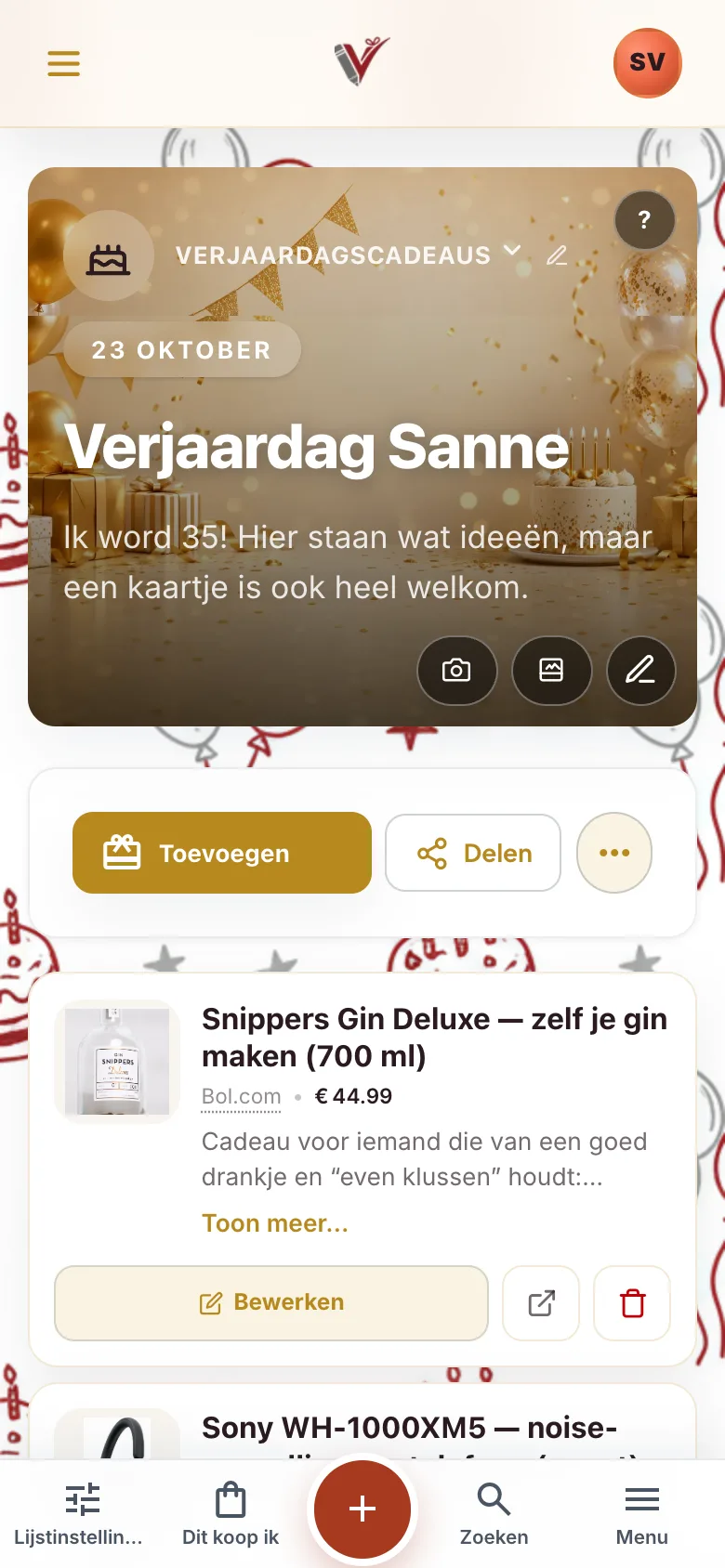
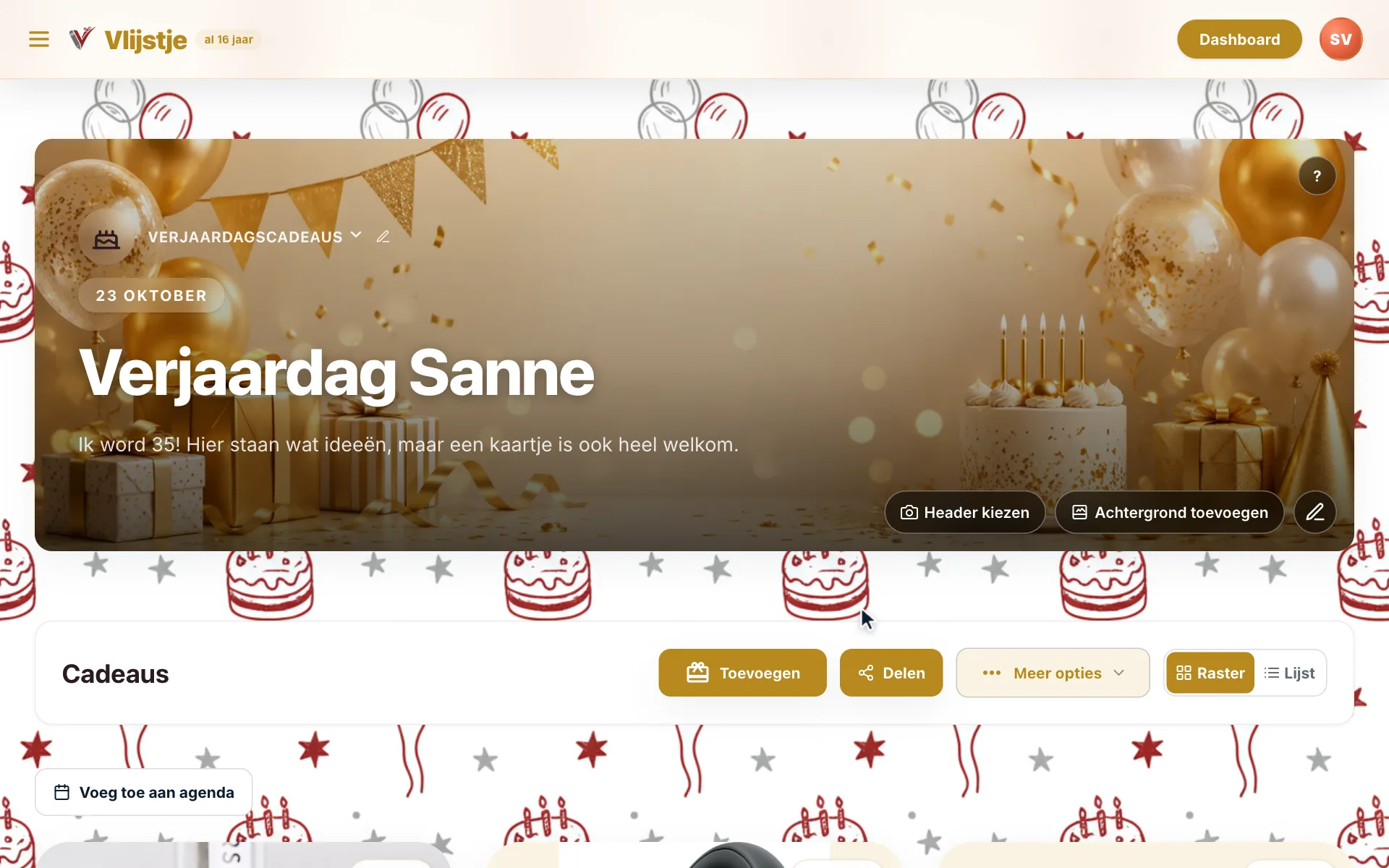
- Open je lijstje en tik op het knopje met het plaatje rechtsonder in de headerfotoklik rechtsonder in de headerfoto op Achtergrond toevoegen.
- Kies een achtergrond. Je ziet hem meteen achter je lijstje.
- TikKlik op Opslaan.
Drie manieren
- In de headerfoto: de knop Achtergrond toevoegen rechtsonder. Op de telefoon is dat een knopje met een plaatje, zonder tekst.
- In het menu: tikklik op Meer opties (de drie puntjes) en kies Lijstachtergrond.
- In de Lijstinstellingen: bij Titel & uiterlijk staat Pagina-achtergrond. Je ziet eerst een paar achtergronden. Met Meer achtergronden tonen zie je ze allemaal. TikKlik daarna op Opslaan.
Heeft je lijstje geen headerfoto, dan staan de eerste twee knoppen er niet. Gebruik dan de Lijstinstellingen. Zie Lijstinstellingen.
Hoe werkt het?
- Als je een achtergrond aanklikt, zie je hem meteen op je lijstje. Pas met Opslaan wordt hij bewaard. Met Annuleren blijft je oude achtergrond staan.
- De eerste keuze, Thema (standaard), is: geen extra achtergrond. Daarmee haal je een gekozen achtergrond weer weg.
- Sommige achtergronden zijn donker. De tekst bovenaan je lijstje wordt dan licht, zodat je hem goed kunt lezen.
- Je gasten zien de achtergrond meteen na het opslaan.
- Je kiest uit de achtergronden van Vlijstje. Een eigen foto als achtergrond kan niet. Een eigen foto kan wel als headerfoto, zie Thema en headerfoto.
Ook een lijstgroep kan een eigen achtergrond krijgen, bij Pagina-achtergrond (optioneel). Zie Lijstgroep.
Veelgestelde vragen
Ik zie de knop Achtergrond toevoegen niet.
Die staat alleen in de headerfoto van je lijstje. Heeft je lijstje geen headerfoto, kies de achtergrond dan in de Lijstinstellingen bij Pagina-achtergrond.
Hoe haal ik de achtergrond weg?
Kies Thema (standaard) en tikklik op Opslaan.
Kan ik een eigen foto als achtergrond gebruiken?
Nee. Je kiest uit de achtergronden van Vlijstje. Een eigen foto kan wel bovenaan, als headerfoto.
Blijven mijn cadeaus goed leesbaar?
Ja. De cadeaus staan op witte kaarten boven de achtergrond.
Kan ik ook eigen kleuren kiezen?
Ja, in de Lijstinstellingen bij Kleuren. Zie Kleuren en lettertype.
Bijgewerkt op 2 oktober 2026 Dit artikel als Markdown (voor AI-assistenten)
Verder lezen
- Thema en headerfoto Het thema kies je met het pijltje naast het label boven je titel, bijvoorbeeld Verjaardagscadeaus of Sinterklaascadeaus. Een headerfoto kies je met Header kiezen in de foto bovenaan je lijstje: een kant-en-klare header of een eigen foto. Kies daarna Opslaan.
- Kleuren en lettertype Open de Lijstinstellingen en kies bij Thema & soort onder Kleuren een kleurencombinatie, of kies Verras me voor nieuwe combinaties. Onder Lettertype kies je een letter voor de titels van je lijstje. Kies daarna Opslaan om alles te bewaren.
- Donkere modus Kies in het menu bij Weergave voor Donker: op de telefoon onderaan het Menu in de onderbalk, op de computer achter je profielfoto rechtsboven of achter de drie streepjes linksboven. Met Automatisch volgt Vlijstje je toestel. De keuze geldt per toestel.
- Lijstinstellingen Open je lijstje en tik op je telefoon onderaan op Lijstinstellingen, of klik op de computer op Meer opties en dan op Lijstinstellingen. Bij een verlanglijstje, kinderfeestje of beheerd lijstje opent een paneel over je lijstje, bij andere lijstjes een aparte pagina. Kies Opslaan als je klaar bent.
Alle onderwerpen
Staat je antwoord er niet bij?
Bekijk de veelgestelde vragen of stuur ons een bericht. We helpen je graag.
Probeer het zelf
Maak gratis je eigen lijstje. Je familie en vrienden hebben geen account of app nodig.
Maak gratis je lijstje