
Hoe voeg ik een cadeau toe?
Kort antwoord
Open je lijstje en kies onderaan de ronde + (op de computer: Toevoegen). Typ bij Wat wil je graag? wat je wilt, of plak een link uit een webshop, en kies Toevoegen. Alleen de naam is verplicht; prijs, foto, link en notitie zijn extra.
Een cadeau zet je in een paar stappen op je lijstje. Je kunt alles zelf invullen, maar Vlijstje helpt ook mee: plak je een link uit een webshop, dan komen de naam, prijs en foto er vanzelf bij. Er zijn nog meer manieren, zoals de Cadeauzoeker, WhatsApp en de Chrome-extensie.
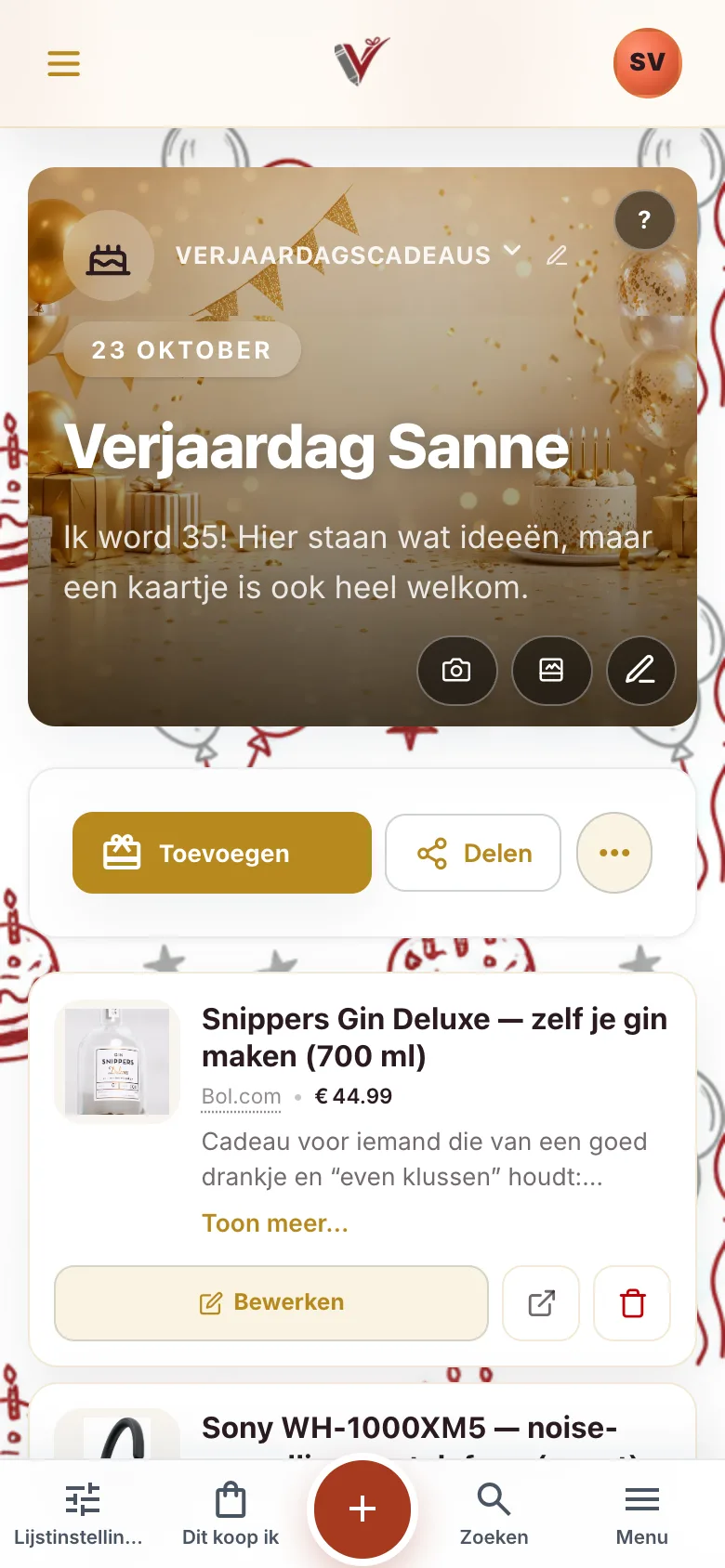
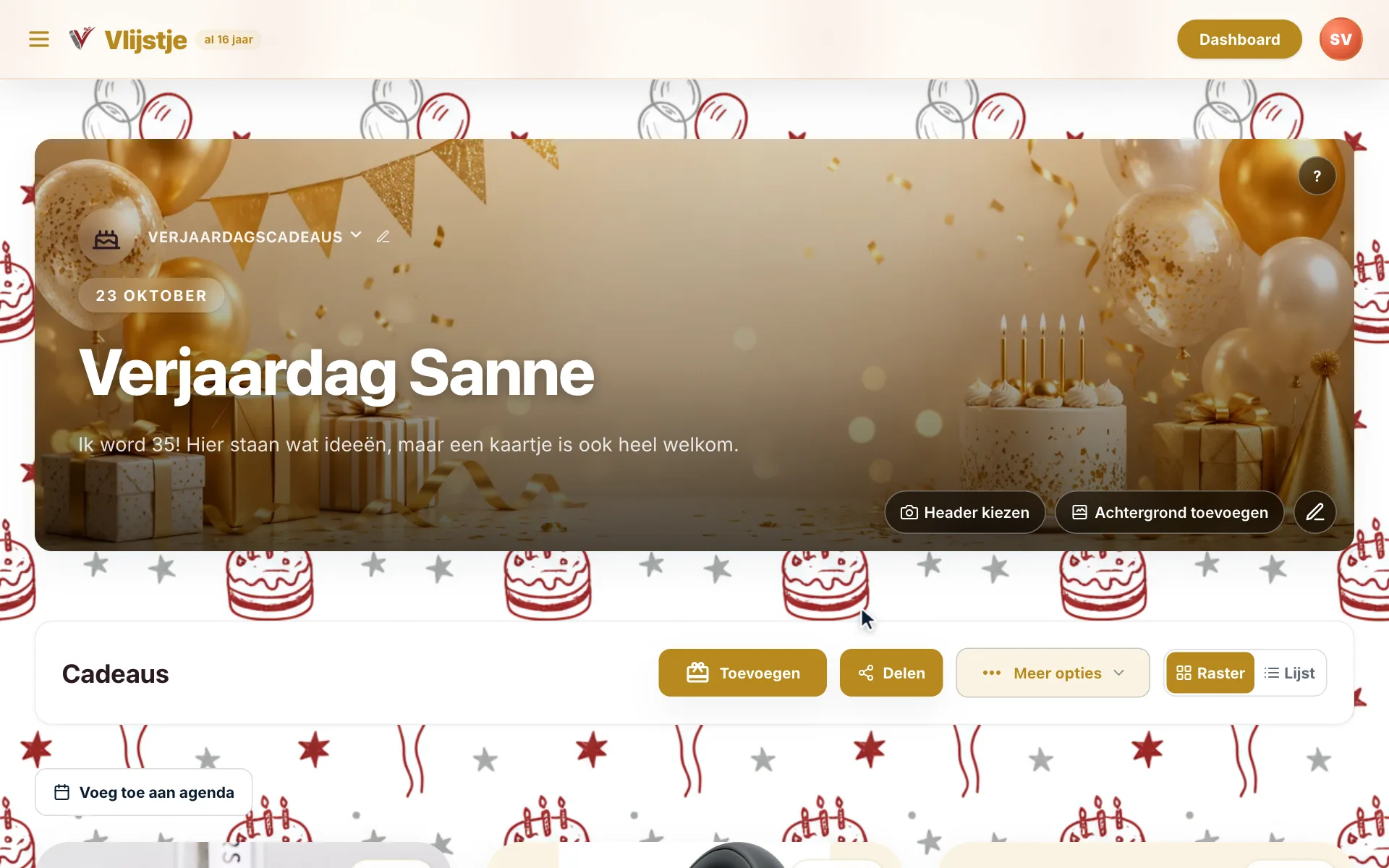
- Open je lijstje en tik onderaan op de ronde +klik bovenaan op Toevoegen.
- Typ bij Wat wil je graag? wat je wilt, bijvoorbeeld "Wollen sjaal".
- Vul de Prijs in en kies bij Aantal hoeveel je er wilt.
- Open Meer opties en zet bij Notitie de maat of kleur.
- TikKlik op Toevoegen. Het cadeau staat meteen op je lijstje.
Het venster Cadeau toevoegen
Op je telefoon vult het venster het hele scherm. Op de computer opent het in het midden van je scherm. Dit vul je in:
| Veld | Waarvoor |
|---|---|
| Cadeau, Ervaring of Goed doel | Bovenaan kies je wat je toevoegt. Meestal is dat een cadeau. Zie Ervaring, goed doel of cadeaubon. |
| Wat wil je graag? | De naam van het cadeau. Dit is het enige veld dat verplicht is. |
| Foto toevoegen | Kies een foto of maak er een. Zie Foto bij een cadeau. |
| Prijs | Typ alleen het bedrag. Het €-teken zet Vlijstje er zelf voor. |
| Aantal | Met − en + kies je hoeveel je er wilt, bijvoorbeeld 4 rompertjes. Gasten kunnen dan een deel afstrepen. |
| Webshop link (URL) | De link naar het product. Je gasten gaan via Bekijk cadeau naar die webshop. |
Typ je bij Wat wil je graag? drie letters of meer, dan verschijnen er Productsuggesties uit webshops. Je mag er een kiezen, maar het hoeft niet: typ gewoon verder. Zie Zoeken tijdens toevoegen.
Onder Meer opties vind je nog:
- Notitie: maat, kleur, merk of andere wensen, zoals "Maat M, liefst donkerblauw". Aparte velden voor maat en kleur zijn er niet.
- Waar te koop: de winkel, bijvoorbeeld HEMA. Plak je een link, dan vult Vlijstje dit zelf in.
- Categorie: zet cadeaus onder kopjes, zoals "Boeken" of "Kleding". Zie Volgorde en categorieën.
- Lijstopties: Afstrepen mogelijk (staat standaard aan), Samen kopen mogelijk, Dit is een cadeaubon en Mag ook tweedehands. Zie Opties per cadeau.
Toevoegen vanaf je overzicht
Je hoeft je lijstje niet eerst te openen. Op je overzicht (dashboard) staat bovenaan de knop Toevoegen. Heb je meer dan één lijstje, dan kies je eerst bij Kies een lijstje waar het cadeau op moet.
Je komt dan op de pagina Cadeau toevoegen, met dezelfde velden. Bovenaan zie je bij Je voegt toe aan op welk lijstje het cadeau komt. Daar kun je nog van lijstje wisselen; wat je al invulde, blijft staan. Sla op met Toevoegen aan lijst.
Op je telefoon kan het ook met de ronde + onderaan, als je niet op een lijstje bent. Kies dan bij Cadeau toevoegen aan het lijstje.
Alle manieren om cadeaus toe te voegen
| Manier | Handig als… | Meer uitleg |
|---|---|---|
| Zelf invullen | je weet wat je wilt | dit artikel |
| Link uit een webshop plakken | je het product al hebt gevonden | Cadeau via een link |
| Zoeken tijdens het toevoegen | je ongeveer weet wat je zoekt | Zoeken tijdens toevoegen |
| De Cadeauzoeker op je lijstje | je nog ideeën zoekt | Cadeauzoeker op je lijstje |
| Cadeau-ideeën, deals en het Speelgoedboek | je inspiratie zoekt per gelegenheid of leeftijd | Cadeau-ideeën, Deals, Speelgoedboek |
| Cadeausuggesties | je een babyshower- of kraamlijstje maakt | Babyshower & kraamlijst |
| Van een ander lijstje | hetzelfde cadeau ook op dit lijstje moet | Cadeau van ander lijstje |
| Via WhatsApp of Telegram | je onderweg snel een link of foto wilt sturen | Via WhatsApp of Telegram |
| Delen vanuit een app | je in de app van een webshop zit | Delen vanuit een app |
| Chrome-extensie | je op de computer in een webshop zit | Chrome-extensie |
| Cadeau herkennen | je het product voor je hebt liggen | Cadeau herkennen (foto) |
| Met ChatGPT of Claude | je een AI-assistent een lijstje wilt laten maken | Vullen met AI |
| Importeren | je al een lijstje hebt op een andere site | Lijstje importeren |
| Lijstje in 30 seconden | je in één zin een nieuw lijstje wilt laten maken | Lijstje in 30 seconden |
Na het toevoegen
Het nieuwe cadeau komt onderaan je lijstje. Je ziet even de melding "Cadeau toegevoegd". Is het je eerste cadeau, dan verschijnt er een felicitatie met de knop Voeg nog een cadeau toe.
Wil je de volgorde veranderen, of iets aanpassen of weghalen? Zie Volgorde en categorieën en Cadeau aanpassen of verwijderen.
Veelgestelde vragen
Welke velden moet ik invullen?
Alleen de naam, in het veld Wat wil je graag? De rest is extra. Een link en een foto helpen je gasten wel: dan weten ze precies wat je bedoelt.
Waar zet ik de maat of kleur?
In Notitie, onder Meer opties. Je gasten lezen die notitie bij het cadeau.
Waarschuwt Vlijstje als een cadeau al op mijn lijstje staat?
Niet in het venster Cadeau toevoegen: let daar zelf even op. Wil je één cadeau op twee lijstjes zetten, gebruik dan Cadeau van ander lijstje.
Ik kan geen cadeaus meer toevoegen. Hoe kan dat?
Waarschijnlijk heb je je e-mailadres nog niet bevestigd. Gebruik de knop E-mailadres bevestigen in de mail die je van Vlijstje kreeg. Daarna kun je weer verder. Zie E-mailadres bevestigen.
Werkt dit op elk soort lijstje?
Op een verlanglijstje, een lijstje voor je kind en de meeste andere cadeaulijstjes wel. Op een wie-neemt-wat-mee-lijst of checklist heet het Item toevoegen en zie je minder velden. Een bucketlist of goede-voornemenslijst heeft een eigen knop, zoals Doel toevoegen of Voornemen toevoegen.
Kan iemand anders cadeaus op mijn lijstje zetten?
Ja, als je die persoon als mede-bewerker toevoegt. Zie Samen beheren (mede-bewerkers). Bij een beheerd lijstje voor je kind kan je kind zelf ideeën insturen, die jij eerst goedkeurt. Zie Beheerd lijstje (kinderlijstje).
Bijgewerkt op 2 oktober 2026 Dit artikel als Markdown (voor AI-assistenten)
Verder lezen
- Cadeau via een link Kopieer de link van het product, open je lijstje, kies + (op de computer: Toevoegen) en plak de link bij Wat wil je graag? Vlijstje vult dan de naam, prijs, winkel en foto in; controleer ze en kies Toevoegen. Lukt het ophalen niet, typ de naam dan zelf.
- Zoeken tijdens toevoegen Typ in het venster Cadeau toevoegen minstens drie letters bij Wat wil je graag? Onder het veld verschijnen dan Productsuggesties uit webshops; kies er een en de naam, prijs, winkel, foto en link worden ingevuld. Bij Kies winkel kies je zelf een winkel, of Maakt niet uit.
- Foto bij een cadeau Plak je een link uit een webshop, dan zoekt Vlijstje zelf een foto. Zelf een foto toevoegen kan ook: kies in het venster Cadeau toevoegen of bij Bewerken het vak Foto toevoegen, kies een foto, snijd hem bij en kies Opslaan. Sla daarna het cadeau op.
- Opties per cadeau Per cadeau kies je het Aantal, en onder Meer opties bij Lijstopties vier schakelaars: Afstrepen mogelijk, Samen kopen mogelijk, Dit is een cadeaubon en Mag ook tweedehands. Zo bepaal je of gasten een cadeau kunnen afstrepen, samen kunnen kopen of tweedehands mogen zoeken.
Alle onderwerpen
Staat je antwoord er niet bij?
Bekijk de veelgestelde vragen of stuur ons een bericht. We helpen je graag.
Probeer het zelf
Maak gratis je eigen lijstje. Je familie en vrienden hebben geen account of app nodig.
Maak gratis je lijstje