
Hoe vul ik in wanneer ik kan bij Datum prikken?
Kort antwoord
Open de link die je kreeg, vul je naam in, kies bij elke datum Kan, Misschien of Kan niet en kies Opslaan. Je hebt geen account of app nodig. Later iets veranderen kan: open de link opnieuw in dezelfde browser.
Kreeg je een link om samen een datum te prikken, bijvoorbeeld voor een etentje of een verjaardag? Dan geef je in een minuutje door wanneer je kunt. Bovenaan de pagina staat wie het vraagt, zoals "Sanne vraagt: wanneer kun jij?".
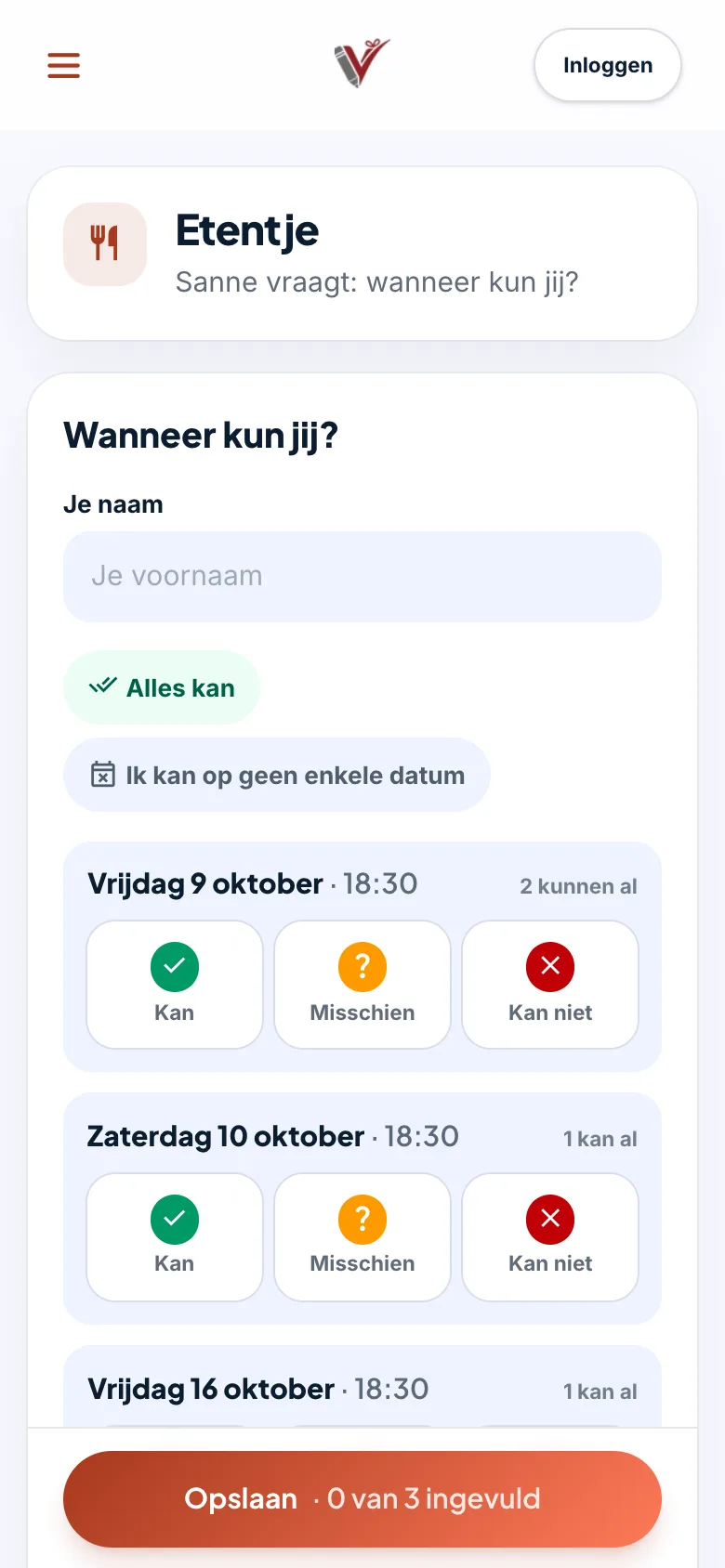
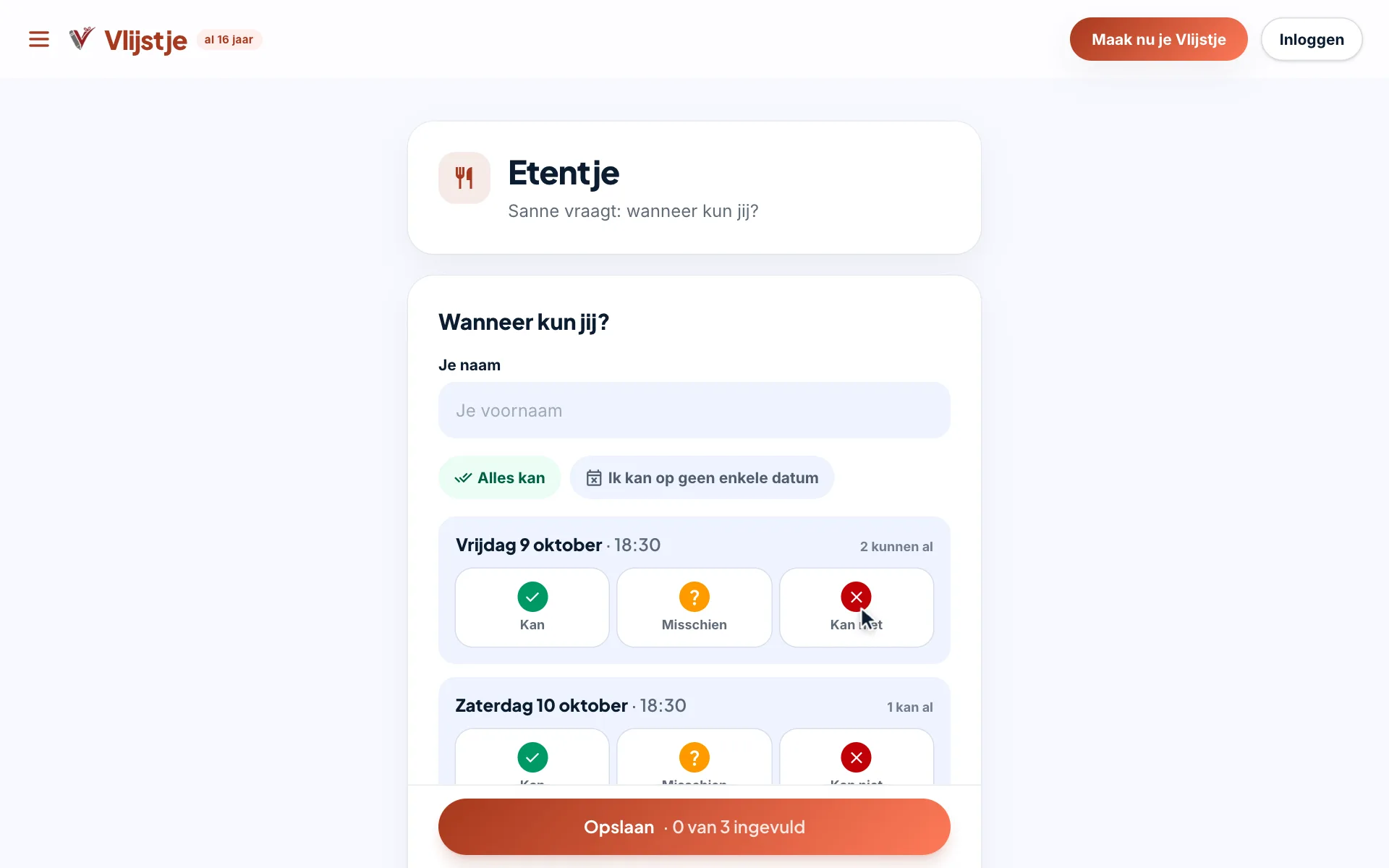
- Open de link die je kreeg.
- Vul bij Je naam je voornaam in.
- Kies bij elke datum Kan, Misschien of Kan niet.
- TikKlik onderaan op Opslaan.
Je ziet daarna een bedankje met je naam: je antwoorden zijn opgeslagen.
Snel invullen
- Kun je overal? TikKlik op Alles kan. Kun je nergens? Kies Ik kan op geen enkele datum. Daarna kun je per datum nog iets veranderen.
- Onderaan zie je hoeveel data je al hebt ingevuld, bijvoorbeeld "2 van 5 ingevuld".
- Je hoeft niet elke datum in te vullen. Een datum zonder antwoord telt als nog niet ingevuld.
- Zie je geen Misschien? Dan heeft de organisator die keuze uitgezet.
Opmerking en e-mail
Beide zijn niet verplicht:
- Bij Opmerking (optioneel) zet je bijvoorbeeld "Ik kan pas na 20:00". De organisator leest het, en vaak ook de rest van de groep.
- Vul je bij Mail me de gekozen datum (optioneel) je e-mailadres in? Dan krijg je een mail zodra de datum vaststaat, met een agenda-bestand. Je adres wordt 30 dagen na de afspraak gewist.
Je antwoorden later aanpassen
Open de link opnieuw in dezelfde browser. Je ziet dan "Je antwoorden aanpassen" met je eerdere keuzes. Verander wat je wilt en tikklik op Opslaan.
Ben je ingelogd, dan staat de planning ook op je overzicht (dashboard), onder Datum prikken bij "Waar ik op reageerde". Vulde je eerst in zonder account en log je later in dezelfde browser in? Open dan de link opnieuw: je account neemt je antwoorden over.
Wat zie je van de anderen?
Onder "De stand" zie je per datum hoeveel mensen kunnen, en wie. De organisator kan dat ook anders instellen:
- Je ziet de stand pas als je zelf hebt ingevuld. Er staat dan "Vul eerst zelf in, dan zie je de stand."
- Alleen de organisator ziet de antwoorden. Er staat dan "De organisator houdt de antwoorden voor zichzelf."
Is de stand zichtbaar, dan zien de anderen ook jouw naam en antwoorden. De organisator ziet die altijd.
Als de datum is gekozen
Bovenaan staat dan "Het wordt" met de gekozen datum. Met Google Agenda of Apple / Outlook zet je hem in je agenda. Invullen kan dan niet meer.
Hoort er een lijstje bij, zoals wie neemt wat mee? Dan staat dat ook op de pagina. Tik op het pijltjeKlik op Bekijk het lijstje bij dat lijstje en kies wat je meeneemt, zie Aangeven wat je meeneemt.
Veelgestelde vragen
Moet ik een account aanmaken?
Nee. Je naam invullen is genoeg. Een e-mailadres is ook niet nodig.
Ik kan niet meer invullen. Hoe kan dat?
Dan is het invullen gesloten: de organisator heeft de datum al gekozen, of de einddatum is voorbij. Op de pagina staat dan "Het invullen is gesloten." of de gekozen datum.
Krijg ik bericht als de datum vaststaat?
Alleen als je bij het invullen je e-mailadres gaf. Anders open je de link later nog eens, of let je op berichten in de groepsapp.
Ik heb het verkeerde ingevuld.
Open de link opnieuw in dezelfde browser, pas je keuzes aan en tikklik op Opslaan. Zolang het invullen open is, kun je alles veranderen.
Ik wil zelf ook een datum prikken.
Dat kan, gratis en zonder account. Onderaan de pagina staat Datum prikken. Zie Datum prikken.
Bijgewerkt op 2 oktober 2026 Dit artikel als Markdown (voor AI-assistenten)
Verder lezen
- Datum prikken Ga naar Datum prikken, kies een gelegenheid, vul je naam in en kies in de kalender een paar data. Kies Maak de link en deel die link in de groepsapp. Iedereen vult zonder account in wanneer hij kan; jij kiest daarna de datum met Kies deze datum.
- Aangeven wat je meeneemt Open de wie-neemt-wat-mee-lijst en kies bij iets dat nog vrij is Ik neem dit mee; zonder account kies je Alleen afstrepen en vul je je naam in. Iedereen ziet daarna je voornaam bij wat je meeneemt. Neem je iets mee dat er niet op staat, zet het dan erbij onder Ik neem ook mee.
- Inloggen Kies rechtsboven Inloggen en log in op dezelfde manier als waarmee je je account hebt gemaakt: met Google, Apple, Facebook of met je e-mailadres en wachtwoord. Daarna blijf je op dat toestel ingelogd tot je uitlogt. Op vlijstje.be log je apart in, met hetzelfde account.
Alle onderwerpen
Staat je antwoord er niet bij?
Bekijk de veelgestelde vragen of stuur ons een bericht. We helpen je graag.
Probeer het zelf
Maak gratis je eigen lijstje. Je familie en vrienden hebben geen account of app nodig.
Maak gratis je lijstje