
Hoe werkt de Cadeauzoeker?
Kort antwoord
Open de Cadeauzoeker en kies voor wie je een cadeau zoekt, de gelegenheid en je budget, of typ een zoekwoord. Met Op mijn lijstje (op de telefoon: Op lijstje) zet je een cadeau meteen op je verlanglijstje. Heb je nog geen account, dan maak je dat lijstje in een paar stappen aan.
Zoek je een cadeau voor iemand, of ideeën voor je eigen lijstje? De Cadeauzoeker zoekt in het aanbod van veel webshops tegelijk; bovenaan de pagina staat "Cadeaus van 60+ winkels". Een cadeau dat je leuk vindt, koop je bij de winkel of zet je in één keer op je lijstje.
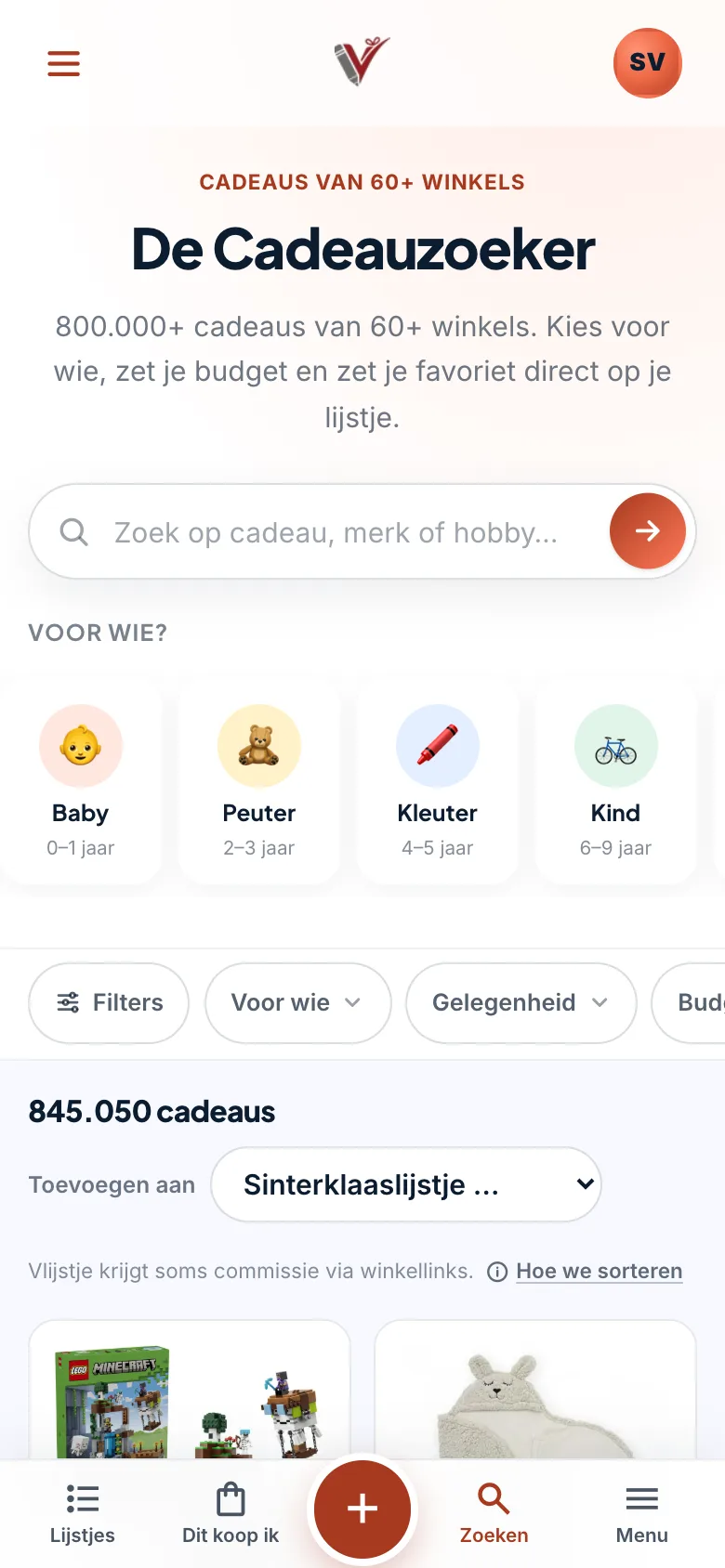
- Open de Cadeauzoeker en tik onder Voor wie? op een tegel, bijvoorbeeld Kleuter.
- Tik op Filters en kies bij Budget Tot € 25.
- Tik onderaan op de knop met het aantal cadeaus.
- Tik bij een cadeau dat je leuk vindt op Op lijstje.
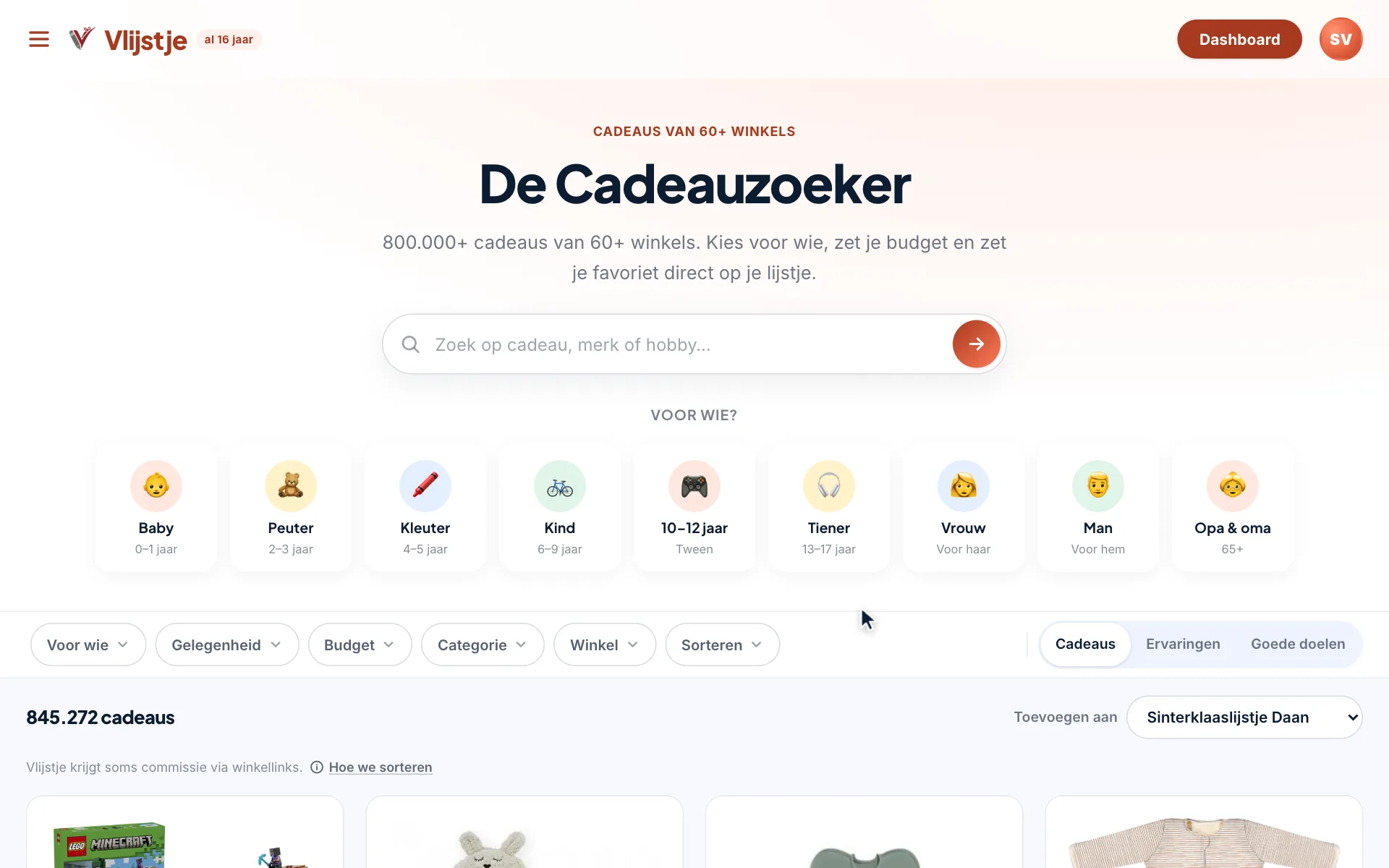
- Open de Cadeauzoeker en klik onder Voor wie? op een tegel, bijvoorbeeld Kleuter.
- Klik op Budget en kies Tot € 25.
- Klik bij een cadeau dat je leuk vindt op Op mijn lijstje.
Je opent de Cadeauzoeker via Cadeauzoeker. Ben je ingelogd, dan staat hij op je telefoon in de onderbalk onder Zoeken. Op de computer vind je hem in het menu achter je profielfoto (of initialen) rechtsboven.
Zoeken en filteren
Typ in het zoekveld wat je zoekt, bijvoorbeeld een merk of een hobby; vanaf drie letters krijg je suggesties. Of gebruik de filters:
| Filter | Wat je kiest |
|---|---|
| Voor wie | Baby, Peuter, Kleuter, Kind, 10–12 jaar of Tiener, of Vrouw, Man of Opa & oma. Bij een kind stel je ook de leeftijd in en kies je jongen, meisje of Maakt niet uit. |
| Gelegenheid | Verjaardag, Kraamcadeau, Sinterklaas, Kerst, Bruiloft of Moederdag. Passende cadeaus komen hoger te staan; er valt niets weg. |
| Budget | Tot € 10, Tot € 25, Tot € 50, € 50 – 100 of € 100+. Of stel zelf een bedrag van en tot in. |
| Categorie | Bijvoorbeeld Speelgoed, Boeken of Sport & outdoor. Je kiest er hoogstens 5. |
| Winkel | Alleen cadeaus van de winkels die je kiest, hoogstens 10. |
| Sorteren | Populair, Prijs laag – hoog, Prijs hoog – laag of Nieuw binnen. |
- Op je telefoon tik je op Filters: van onderen schuift een venster op met alle filters. Wat je kiest, werkt meteen. Sluit het venster met de knop onderaan, waarop het aantal cadeaus staat.
- Op de computer heeft elk filter een eigen knop boven de cadeaus. Er opent dan een klein menu onder de knop.
Bovenaan kies je ook wát je zoekt: Cadeaus, Ervaringen of Goede doelen. Bij ervaringen en goede doelen zijn er minder filters. Hoe een ervaring of goed doel op je lijstje werkt, lees je in Ervaring, goed doel of cadeaubon.
Je gekozen filters staan als knopjes boven de cadeaus. Met het kruisje haal je er één weg, met Wis alles allemaal. Staat er "Geen cadeaus gevonden"? Laat dan een filter weg met een van de knoppen die beginnen met "Zonder".
Op je lijstje zetten
Ben je ingelogd, dan zet Op lijstjeOp mijn lijstje het cadeau meteen op je lijstje. Je ziet "Toegevoegd aan" met de naam van je lijstje, en bij het cadeau verschijnt een vinkje.
- Heb je meer lijstjes? Kies dan boven de cadeaus bij Toevoegen aan het juiste lijstje. Je kiest uit je eigen verlanglijstjes en beheerde lijstjes (voor je kind), niet uit lijstjes waar je mede-bewerker bent.
- Is hetzelfde cadeau bij meer winkels te koop? Dan kies je in Kies een winkel waar het vandaan komt. Of kies Maakt niet uit: dan kiest de gever zelf waar hij het koopt.
- Met de knop naast Op lijstjeOp mijn lijstje bekijk je het cadeau bij de winkel.
Geen account? TikKlik toch op Op lijstjeOp mijn lijstje. Maak dan een gratis account, of kies Eerst testen — zonder account. Het cadeau komt daarna vanzelf op je lijstje. Heb je nog geen lijstje, dan maken we "Mijn verlanglijstje" voor je aan. Heb je er meer, dan kies je eerst een lijstje of Nieuw lijstje, en daarna Zet op mijn lijstje.
Hoe we sorteren en wat "Gesponsord" betekent
Boven de cadeaus staat "Vlijstje krijgt soms commissie via winkellinks." met de knop Hoe we sorteren. Kort samengevat:
- De volgorde hangt af van je zoekwoord en filters, de gelegenheid en hoe vaak een cadeau bekeken en op lijstjes gezet wordt. Winkels waarmee Vlijstje samenwerkt, kunnen tijdelijk wat hoger komen te staan.
- Je ziet alleen cadeaus die op voorraad zijn. Staat hetzelfde cadeau bij meer winkels, dan zie je het één keer, meestal met de laagste prijs. In de winkelkeuze staan alle prijzen.
- Een blok met Gesponsord is een betaalde plaatsing van een winkel. Die cadeaus passen wel bij je filters. Via Waarom zie ik dit? lees je de uitleg.
- Koop je iets via een link naar een winkel, dan krijgt Vlijstje soms een kleine commissie. Dat kost jou niets extra en houdt Vlijstje gratis.
Veelgestelde vragen
Is de Cadeauzoeker gratis?
Ja. Zoeken, filteren en cadeaus op je lijstje zetten is gratis.
Kan ik via de Cadeauzoeker iets kopen?
Nee, je koopt altijd bij de winkel zelf. Vlijstje verkoopt niets en er gaat geen geld via Vlijstje.
Klopt de prijs altijd?
Niet altijd. De prijs komt van de winkel en kan veranderen. Bij het kopen geldt de prijs op de site van de winkel.
Waarom kan ik een cadeau niet op elk lijstje zetten?
De Cadeauzoeker zet cadeaus alleen op je eigen verlanglijstjes en beheerde lijstjes (voor je kind), niet op bijvoorbeeld een checklist of boodschappenlijst. Help je mee aan het lijstje van iemand anders? Voeg het cadeau dan op dat lijstje zelf toe, zie Cadeau toevoegen.
Hoe zie ik of een cadeau al op mijn lijstje staat?
Bij zo'n cadeau staat een vinkje in de knop. Op de computer staat er ook Op je lijstje.
Bijgewerkt op 2 oktober 2026 Dit artikel als Markdown (voor AI-assistenten)
Verder lezen
- Cadeauzoeker op je lijstje Open je lijstje en kies de knop van de Cadeauzoeker, zoals Probeer onze cadeauzoeker of Vind cadeaus in de Cadeauzoeker. Filter eventueel op leeftijd, gelegenheid of budget en kies bij een cadeau Op mijn lijstje (op je telefoon: Op lijstje). Het staat dan meteen op dit lijstje.
- Cadeau-ideeën Op Cadeau-ideeën staan kant-en-klare cadeaulijsten, bijvoorbeeld voor Sinterklaas, een bruiloft, een kind van een bepaalde leeftijd of onder een vast bedrag. Met Zet op mijn lijstje zet je een idee op je eigen lijstje; daarvoor heb je een gratis account nodig.
- Ervaring, goed doel of cadeaubon Ja: kies in het venster Cadeau toevoegen bovenaan Ervaring of Goed doel, of kies voor een cadeaubon Cadeau en zet onder Meer opties Dit is een cadeaubon aan. Een ervaring of cadeaubon kunnen gasten afstrepen. Bij een goed doel kan iedereen doneren.
- Cadeau toevoegen Open je lijstje en kies onderaan de ronde + (op de computer: Toevoegen). Typ bij Wat wil je graag? wat je wilt, of plak een link uit een webshop, en kies Toevoegen. Alleen de naam is verplicht; prijs, foto, link en notitie zijn extra.
Alle onderwerpen
Staat je antwoord er niet bij?
Bekijk de veelgestelde vragen of stuur ons een bericht. We helpen je graag.
Probeer het zelf
Maak gratis je eigen lijstje. Je familie en vrienden hebben geen account of app nodig.
Maak gratis je lijstje