
Hoe zet ik mijn cadeaus in de goede volgorde of in categorieën?
Kort antwoord
Kies op je lijstje Meer opties (op je telefoon de drie puntjes) en dan Volgorde aanpassen. Sleep de cadeaus aan de greep naar de goede plek en kies Klaar; alles wordt vanzelf opgeslagen. Een categorie geef je een cadeau onder Meer opties, als je het toevoegt of bewerkt.
Je gasten zien je cadeaus in de volgorde die jij kiest. Een nieuw cadeau komt onderaan te staan. Zet wat je het liefst wilt bovenaan, of zet je cadeaus onder kopjes zoals "Boeken" of "Kleding".
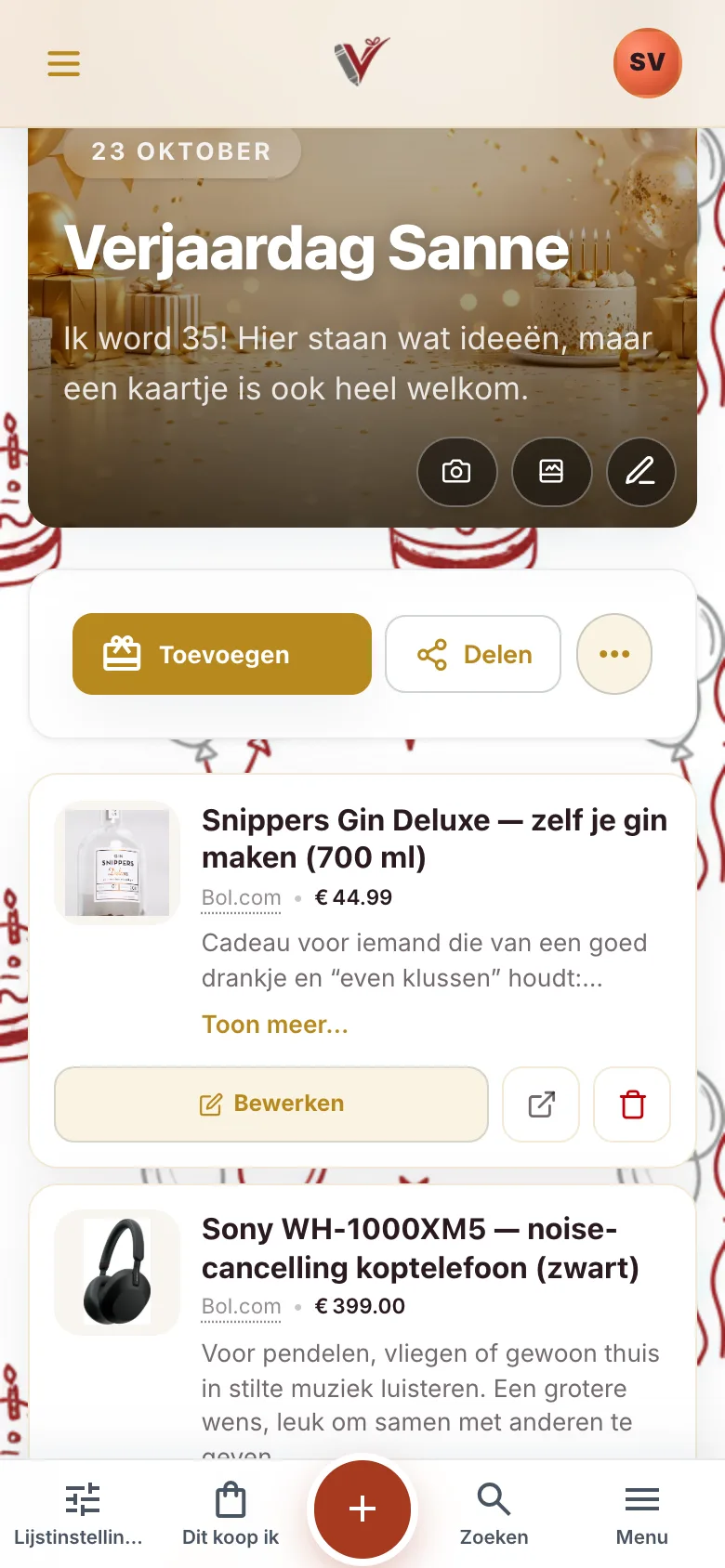
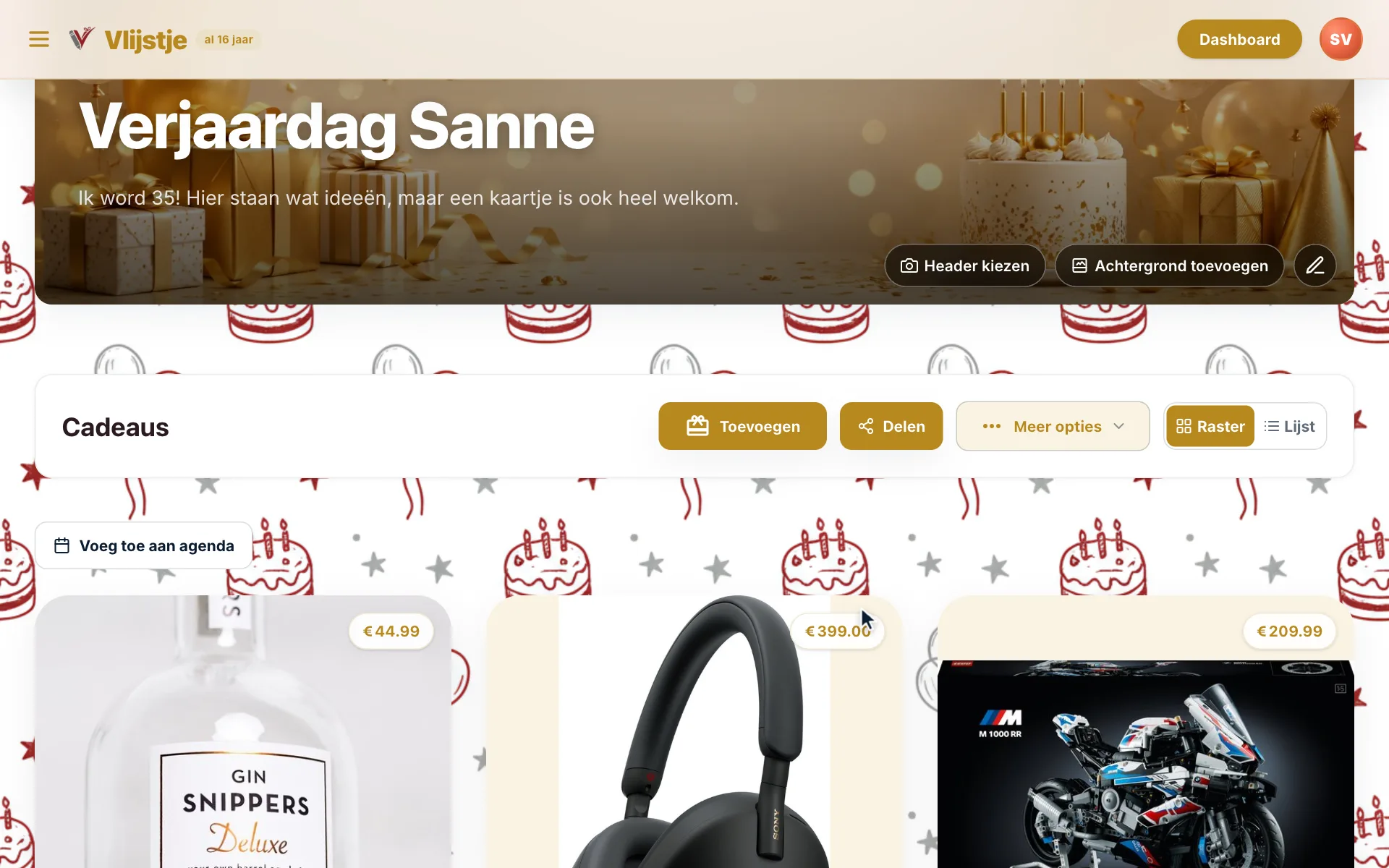
- Open je lijstje en tik op de drie puntjes naast Delenklik op Meer opties.
- TikKlik op Volgorde aanpassen.
- Sleep een cadeau aan de greep naar de goede plek.
- TikKlik op Klaar.
Zo werkt het slepen
Bij Volgorde aanpassen staan al je cadeaus onder elkaar, onder het kopje Sleep om te herordenen. Pak een cadeau vast aan de greep (de zes puntjes) en sleep het omhoog of omlaag. Liever niet slepen? Gebruik de pijltjes omhoog en omlaag naast het cadeau. Dat is handig op een klein scherm.
Je hoeft niets op te slaan: na elke verschuiving zie je "Volgorde opgeslagen". Je gasten zien meteen de nieuwe volgorde. De volgorde geldt per lijstje. Staat hetzelfde cadeau ook op een ander lijstje, dan kan het daar op een andere plek staan.
Staat je lijstje op een andere sortering?
In de Lijstinstellingen kies je bij Sorteervolgorde cadeaus hoe je lijstje gesorteerd is:
- Handmatig: de volgorde die jij sleept.
- Alfabetisch: op naam, van A tot Z.
- Meeste sterren eerst: je favorieten bovenaan. Deze keuze zie je alleen als je sterren gebruikt, zie Sterren: wat je het liefst wilt.
Staat je lijstje op Alfabetisch of Meeste sterren eerst en kies je Volgorde aanpassen? Dan vraagt Vlijstje eerst of je de sortering op handmatig wilt zetten. Kies Op handmatig zetten, anders is jouw volgorde niet te zien.
Cadeaus in categorieën
Met categorieën zet je cadeaus onder kopjes. Zo geef je een cadeau een categorie:
- TikKlik bij het cadeau op Bewerken, of voeg een nieuw cadeau toe.
- Open Meer opties en tikklik op het veld Categorie.
- Kies een categorie die je al hebt. Of typ een nieuwe naam en kies de regel Nieuwe categorie: met jouw naam erachter.
- TikKlik op Opslaan (of Toevoegen bij een nieuw cadeau).
De kopjes verschijnen op je lijstje zodra er minstens één cadeau in een categorie staat. Cadeaus zonder categorie staan dan onderaan, onder Overige cadeaus.
- Een cadeau naar een andere categorie? Kies bij Bewerken een andere categorie. Met Geen categorie haal je het cadeau uit de categorie.
- De kopjes in een andere volgorde? Kies Volgorde aanpassen en sleep een hele categorie aan zijn greep. Cadeaus sleep je daar alleen binnen hun eigen categorie.
Categorieën zijn er op een verlanglijstje, ook als dat voor een kinderfeestje of bruiloft is. Een checklist en een boodschappenlijst hebben hun eigen kopjes; zie Checklist en Boodschappenlijst.
Wat je gasten kunnen doen
Gasten zien standaard jouw volgorde. In hun sorteerknop heet die "Keuze van" met jouw naam erachter. Ze kunnen voor zichzelf ook sorteren op prijs, op naam of op winkel. Dat verandert alleen wat zij zien, niet jouw lijstje. Zie Raster, lijst en sorteren.
Veelgestelde vragen
Waar komt een nieuw cadeau te staan?
Onderaan je lijstje. Heeft het een categorie, dan onderaan bij dat kopje. Verschuif het daarna met Volgorde aanpassen.
Kan ik een categorie hernoemen of verwijderen?
Nee. Wel kun je de cadeaus een andere categorie geven. Een categorie zonder cadeaus zie je niet meer op je lijstje. Als je een categorie kiest, staat hij nog wel in de lijst met keuzes.
Waarom kan ik een cadeau niet naar een andere categorie slepen?
Bij Volgorde aanpassen blijft een cadeau in zijn eigen categorie. Kies een andere categorie via Bewerken.
Ik zie Volgorde aanpassen niet. Waar staat het?
Op je telefoon zit het achter de drie puntjes naast Delen, op de computer onder Meer opties. Het is er op een verlanglijstje. Op een beheerd lijstje, wie-neemt-wat-mee-lijst of checklist kun je de volgorde niet slepen.
Kan ik mijn lijstje op prijs sorteren?
Niet voor iedereen. Je kiest uit Handmatig, Alfabetisch en Meeste sterren eerst. Je gasten kunnen zelf wel op prijs sorteren.
Bijgewerkt op 2 oktober 2026 Dit artikel als Markdown (voor AI-assistenten)
Verder lezen
- Sterren: wat je het liefst wilt Zet in de Lijstinstellingen Sterren bij cadeaus aan en tik of klik daarna bij een cadeau op 1 tot 5 sterren. Je gasten zien de sterren bij die cadeaus. Kies bij Sorteervolgorde cadeaus voor Meeste sterren eerst, dan staan je favorieten bovenaan.
- Cadeau aanpassen of verwijderen Open je lijstje, kies bij het cadeau Bewerken, pas aan wat je wilt en kies Opslaan. Met Verwijderen (op je telefoon het prullenbakje) haal je een cadeau weg. Ook een gereserveerd cadeau kun je aanpassen of verwijderen; wie het afstreepte, krijgt dan meestal een bericht.
- Raster, lijst en sorteren Met de knoppen Raster en Lijst kies je of je de cadeaus als tegels of als compacte lijst ziet. Als gast sorteer je op prijs, naam of winkel en filter je op budget. Als maker bepaal je de standaardvolgorde in de Lijstinstellingen bij Sorteervolgorde cadeaus.
- Lijstinstellingen Open je lijstje en tik op je telefoon onderaan op Lijstinstellingen, of klik op de computer op Meer opties en dan op Lijstinstellingen. Bij een verlanglijstje, kinderfeestje of beheerd lijstje opent een paneel over je lijstje, bij andere lijstjes een aparte pagina. Kies Opslaan als je klaar bent.
Alle onderwerpen
Staat je antwoord er niet bij?
Bekijk de veelgestelde vragen of stuur ons een bericht. We helpen je graag.
Probeer het zelf
Maak gratis je eigen lijstje. Je familie en vrienden hebben geen account of app nodig.
Maak gratis je lijstje