
Hoe komt er een foto bij een cadeau?
Kort antwoord
Plak je een link uit een webshop, dan zoekt Vlijstje zelf een foto. Zelf een foto toevoegen kan ook: kies in het venster Cadeau toevoegen of bij Bewerken het vak Foto toevoegen, kies een foto, snijd hem bij en kies Opslaan. Sla daarna het cadeau op.
Een foto laat in één oogopslag zien wat je bedoelt. Meestal komt die er vanzelf bij als je een link uit een webshop gebruikt. Je kunt ook zelf een foto maken of kiezen, of een andere foto van de webshop nemen.
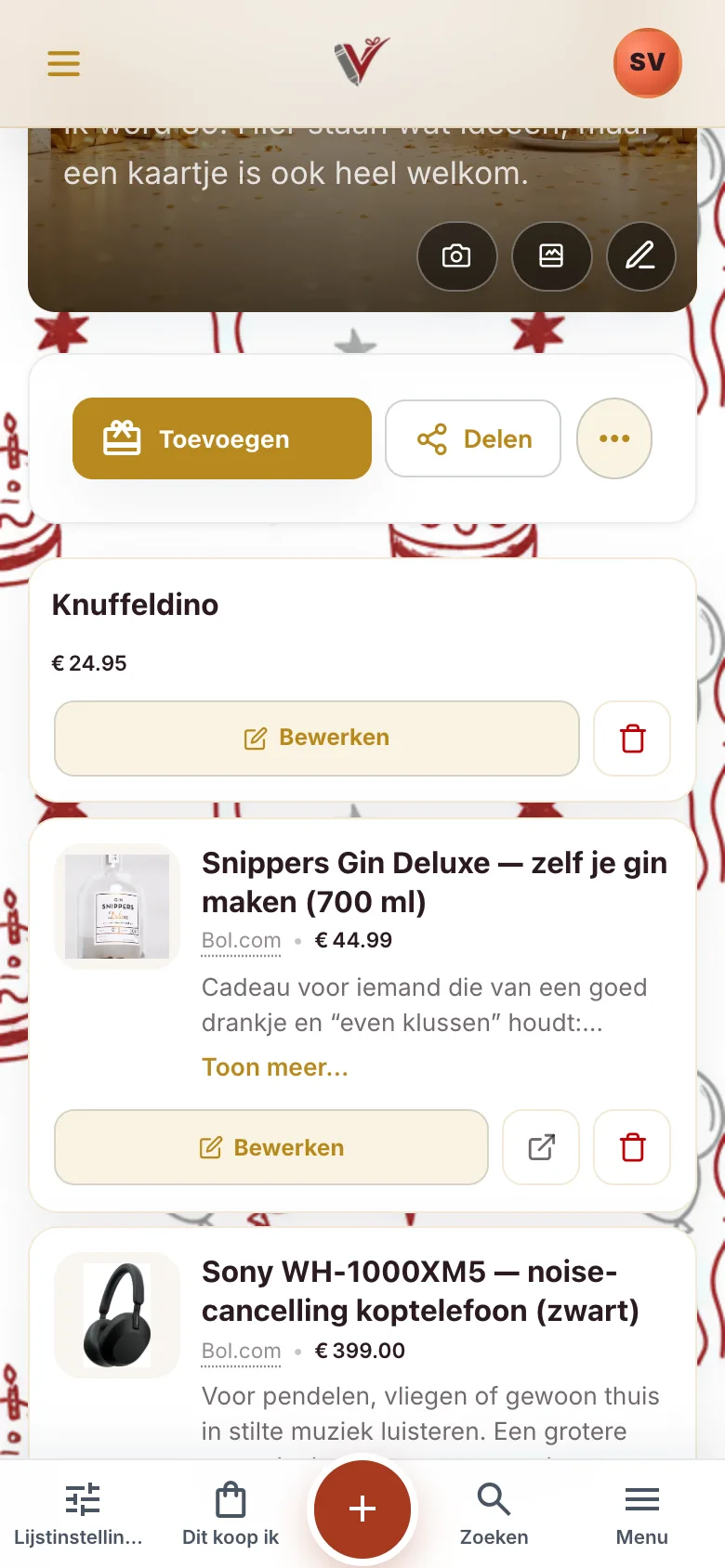
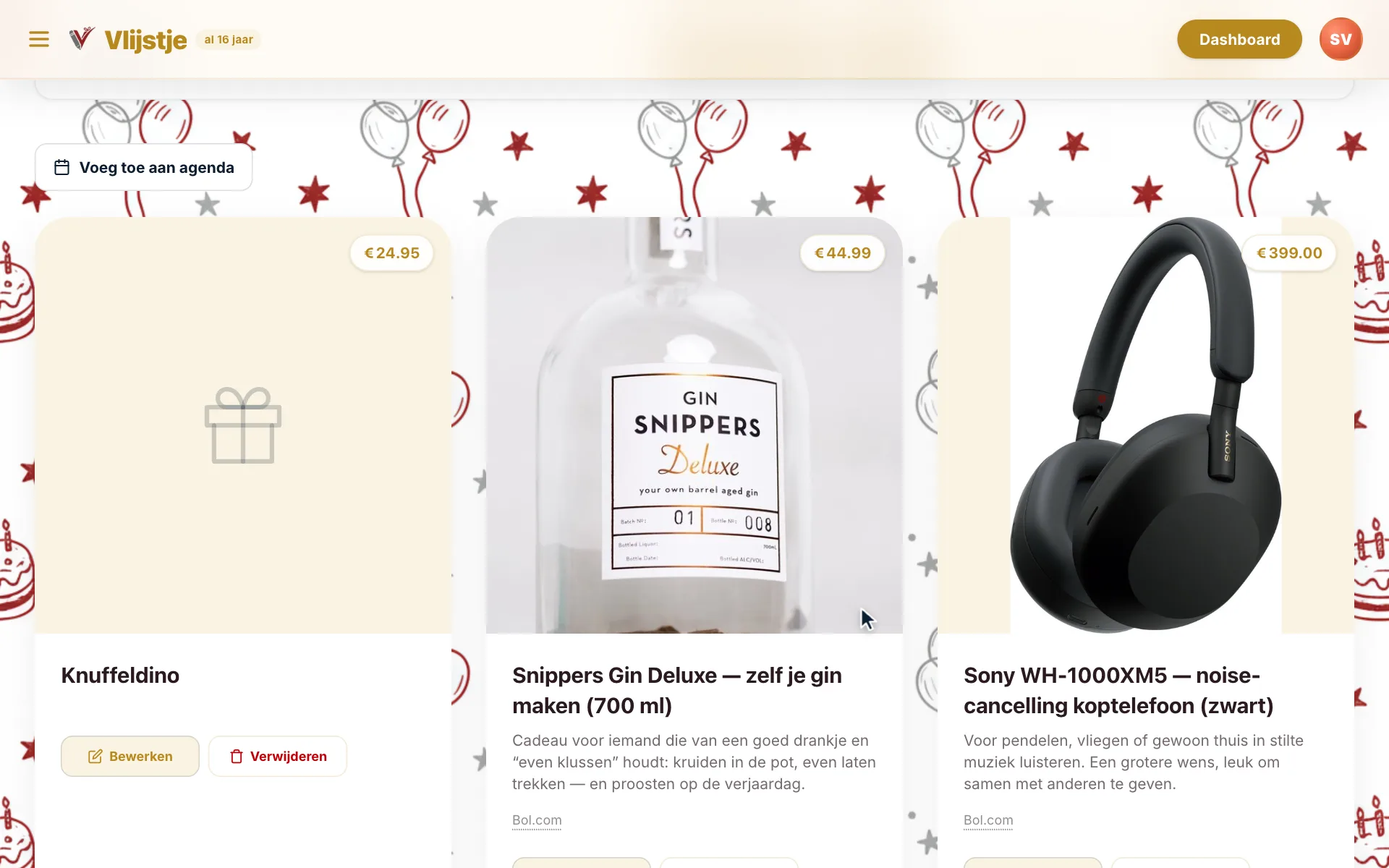
- TikKlik bij het cadeau op Bewerken.
- TikKlik op Foto toevoegen en kies een foto.
- Schuif de foto goed in het vierkant en tikklik op Opslaan.
- TikKlik onderaan op Opslaan. De foto staat nu bij je cadeau.
Voeg je een nieuw cadeau toe? Dan werkt het hetzelfde in het venster Cadeau toevoegen. Je slaat het cadeau dan op met Toevoegen.
Vanzelf een foto
Plak je een link uit een webshop, of kies je een product uit de Productsuggesties? Dan zet Vlijstje er meteen een foto bij. Staat er op de productpagina geen bruikbare foto, dan zoekt Vlijstje er zelf een van minstens 300 bij 300 pixels.
Een foto die je zelf kiest of uploadt, vervangt Vlijstje nooit. Zie ook Cadeau via een link.
Zet je een cadeau op je lijstje zonder link en zonder foto, dan krijgt het een passend icoontje.
Zelf een foto toevoegen
In het venster staat naast de prijs het vak Foto toevoegen.
- TikKlik op Foto toevoegen. Op je telefoon kies je een foto uit je bibliotheek of maak je er meteen een.
- Je ziet nu Bijsnijden. Schuif en zoom tot het cadeau mooi in het vierkant staat.
- TikKlik op Opslaan. Onder het vak staat "Foto bijgesneden en geüpload".
- Sla het cadeau op met Toevoegen of, bij een bestaand cadeau, Opslaan.
Een foto die je zelf toevoegt, wordt altijd vierkant. Vergeet je de laatste stap, dan komt de foto niet bij je cadeau.
Voeg je een cadeau toe vanaf je overzicht (dashboard), dan kom je op de pagina Cadeau toevoegen. Daar heet de knop Upload foto. Op je telefoon kies je daarna Camera of Uit bibliotheek.
Een andere foto van de webshop kiezen
Staat er een link bij het cadeau, dan kun je zelf een foto van die productpagina kiezen:
- Open Meer opties en tikklik bij Foto op Zoek afbeelding.
- Blader bij Gevonden afbeeldingen met de pijltjes.
- TikKlik op Gebruik bij cadeau en sla het cadeau op.
Vlijstje laat alleen foto's zien van minstens 300 bij 300 pixels. Vindt het niets, dan zie je "Geen afbeeldingen gevonden op deze pagina. Upload zelf een foto of vul een URL in."
Een link naar een afbeelding
Heb je de link van een afbeelding, bijvoorbeeld van een website? Plak die onder Meer opties bij Afbeelding-URL (preview). Je ziet de foto meteen in het fotovak. Laadt de link geen afbeelding, dan staat er "Deze URL laadt geen afbeelding."
Een foto vervangen of weghalen
- Vervangen: tikklik bij het cadeau op Bewerken, tikklik op de foto in het venster en kies een andere. Sla op met Opslaan.
- Weghalen: tikklik op Bewerken, maak onder Meer opties het veld Afbeelding-URL (preview) leeg en tikklik op Opslaan.
Veelgestelde vragen
Waarom staat er geen foto bij mijn cadeau?
Er was geen link, of de webshop gaf geen bruikbare foto. Voeg er zelf een toe met Foto toevoegen, of probeer Zoek afbeelding.
Kan ik een foto maken met mijn telefoon?
Ja. TikKlik op Foto toevoegen. Je telefoon laat je dan kiezen tussen een foto uit je bibliotheek of de camera.
Waarom wordt mijn foto bijgesneden?
Op je lijstje staan alle foto's in een vierkant. Bij Bijsnijden kies je zelf welk deel van de foto je laat zien.
Kan ik een foto via WhatsApp sturen?
Ja. Stuur je via WhatsApp of Telegram een foto naar Vlijstje, dan wordt die de foto van je cadeau. Zie Via WhatsApp of Telegram.
Bijgewerkt op 2 oktober 2026 Dit artikel als Markdown (voor AI-assistenten)
Verder lezen
- Cadeau via een link Kopieer de link van het product, open je lijstje, kies + (op de computer: Toevoegen) en plak de link bij Wat wil je graag? Vlijstje vult dan de naam, prijs, winkel en foto in; controleer ze en kies Toevoegen. Lukt het ophalen niet, typ de naam dan zelf.
- Cadeau toevoegen Open je lijstje en kies onderaan de ronde + (op de computer: Toevoegen). Typ bij Wat wil je graag? wat je wilt, of plak een link uit een webshop, en kies Toevoegen. Alleen de naam is verplicht; prijs, foto, link en notitie zijn extra.
- Cadeau aanpassen of verwijderen Open je lijstje, kies bij het cadeau Bewerken, pas aan wat je wilt en kies Opslaan. Met Verwijderen (op je telefoon het prullenbakje) haal je een cadeau weg. Ook een gereserveerd cadeau kun je aanpassen of verwijderen; wie het afstreepte, krijgt dan meestal een bericht.
- Cadeau herkennen (foto) Kies in het menu Cadeau herkennen en maak een foto van een product, of kies er een uit je galerij. Vlijstje zoekt welk product het is: kies de beste match, kies je lijstje en daarna Toevoegen aan lijst. Je kunt 10 foto's per maand laten herkennen.
Alle onderwerpen
Staat je antwoord er niet bij?
Bekijk de veelgestelde vragen of stuur ons een bericht. We helpen je graag.
Probeer het zelf
Maak gratis je eigen lijstje. Je familie en vrienden hebben geen account of app nodig.
Maak gratis je lijstje