
Hoe werkt mijn overzicht met lijstjes?
Kort antwoord
Je overzicht (dashboard) is de pagina Mijn lijstjes: je komt er na het inloggen, via Lijstjes in de onderbalk of via Dashboard rechtsboven. Bovenaan staat je eerstvolgende lijstje, daaronder al je lijstjes. Via de drie puntjes bij een lijstje kun je het delen, bewerken of verwijderen.
Je overzicht (dashboard) is je startpunt op Vlijstje. Hier zie je al je lijstjes, wat je zelf koopt voor anderen en wat er nog te doen is. Bovenaan staat Mijn lijstjes.
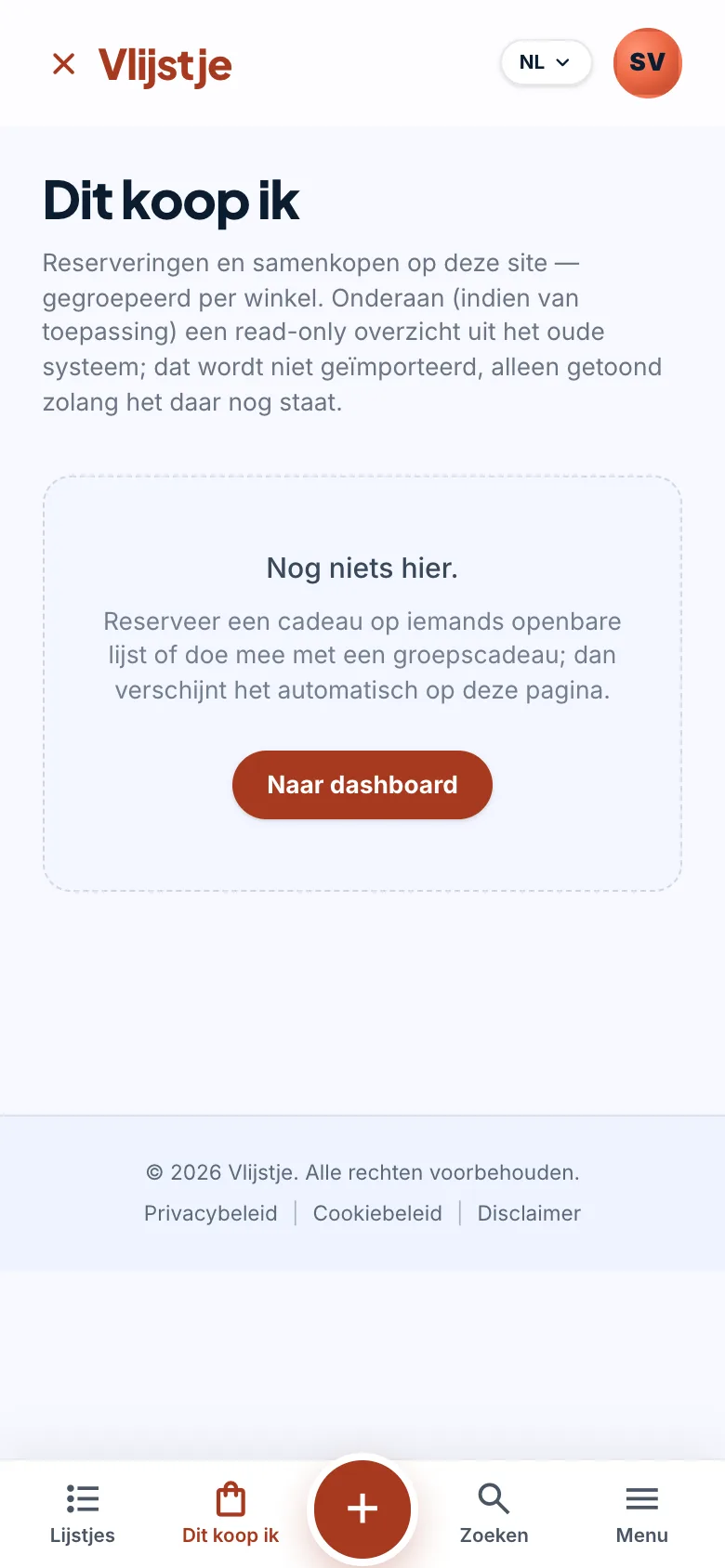
- Tik in de onderbalk op Lijstjes.
- Tik onder Al je lijstjes op een soort, bijvoorbeeld Checklist, om alleen die lijstjes te zien.
- Tik bij een lijstje op de drie puntjes.
- Kies Lijstje openen.
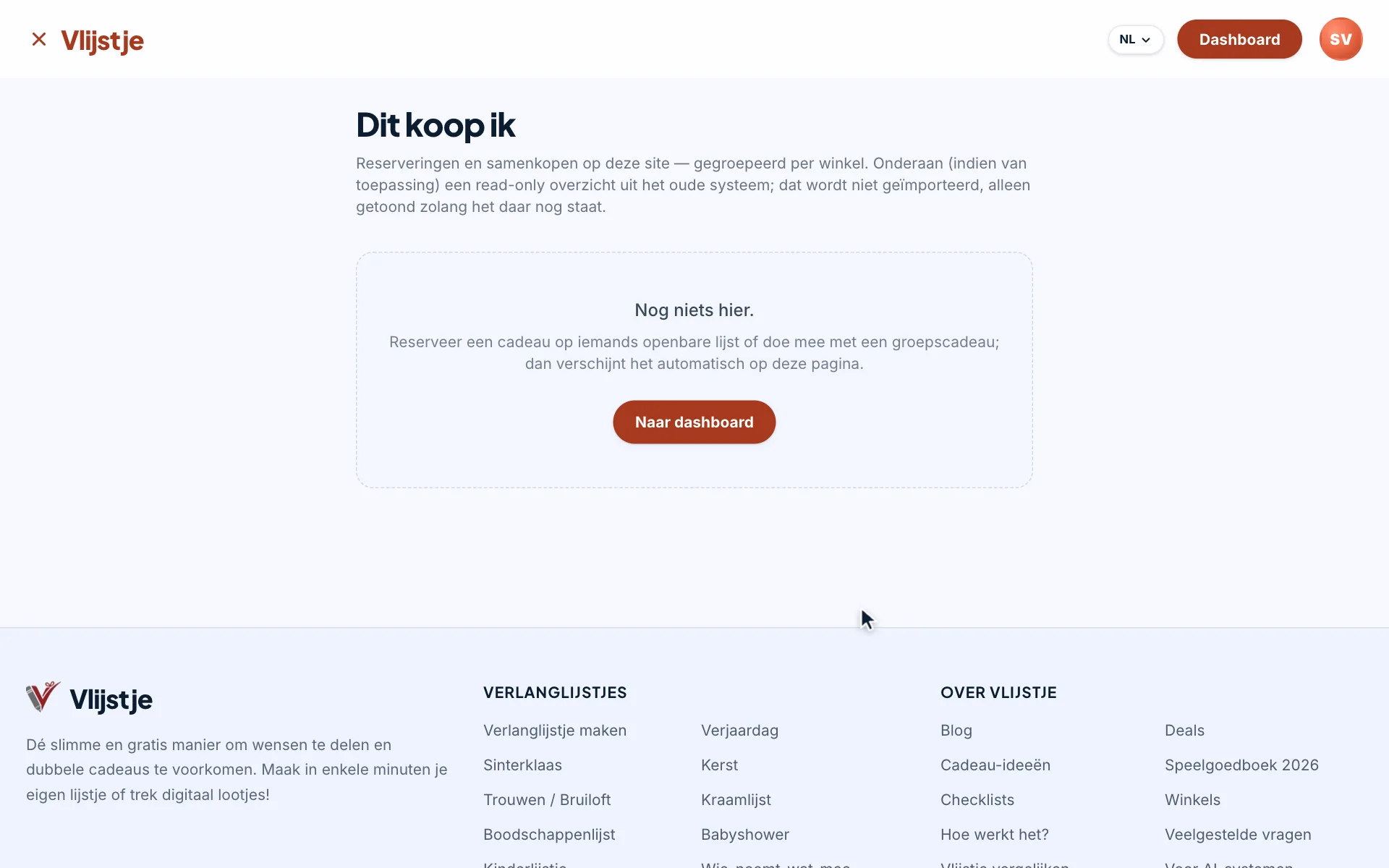
- Klik rechtsboven op Dashboard.
- Klik onder Al je lijstjes op een soort, bijvoorbeeld Checklist, om alleen die lijstjes te zien.
- Klik bij een lijstje op de drie puntjes.
- Kies Lijstje openen.
Hoe kom je op je overzicht?
- Na het inloggen kom je er vanzelf.
- Op je telefoon: tik in de onderbalk op Lijstjes.
- Op de computer: klik rechtsboven op Dashboard.
- In het menu: kies Mijn lijstjes.
- Of tikklik op het logo van Vlijstje.
Bovenaan
Onder Mijn lijstjes zie je hoeveel lijstjes je hebt, hoeveel cadeaus er gereserveerd zijn en hoe vaak je lijstjes zijn bekeken.
- Lijstje maken: een nieuw lijstje beginnen. Zie Lijstje maken.
- Toevoegen: snel een cadeau toevoegen. Heb je meer lijstjes, dan kies je eerst bij Kies een lijstje op welk lijstje het komt.
Je eerstvolgende lijstje
Bovenaan staat één lijstje groot in beeld:
- het lijstje met de eerstvolgende datum, binnen 90 dagen. Je ziet dan Eerstvolgend en hoe lang het nog duurt, zoals Morgen of "Over 12 dagen";
- heeft geen lijstje zo'n datum, dan je laatst bijgewerkte lijstje (Laatst bijgewerkt).
Je ziet hoeveel cadeaus er gereserveerd zijn en hoeveel er nog vrij zijn. Welke cadeaus dat zijn, zie je niet. Zo blijft het een verrassing. Zie De verrassing bewaren. Met de knoppen eronder voeg je een cadeau toe of deel je het lijstje.
Is dat een cadeaulijstje dat nog niet af is, dan staat daaronder Maak je lijstje compleet, met vier stappen:
- Lijstje aangemaakt.
- Zet er minstens 5 cadeaus op.
- Zet de datum van het feest.
- Deel je lijstje met familie en vrienden.
Heb je alle stappen gedaan, dan verdwijnt dit blok.
Al je lijstjes
Hier staan al je eigen lijstjes, het laatst bijgewerkte lijstje bovenaan. Bij elk lijstje zie je de soort, de titel, het aantal cadeaus of items en de datum. Je ziet ook de voortgang: hoeveel er gereserveerd, afgevinkt of behaald is, of hoeveel mensen hebben gestemd.
- Heb je lijstjes van verschillende soorten, dan filter je met de knoppen, zoals Alle of Checklist.
- Vanaf 5 lijstjes zoek je met Zoek in je lijstjes….
- Je ziet eerst 5 lijstjes. De rest zie je met Toon alle … lijstjes.
Via de drie puntjes bij een lijstje kies je wat je wilt doen:
| Kies | Wat het doet |
|---|---|
| Lijstje openen | Naar het lijstje. |
| Delen | De link delen. Zie Lijstje delen. |
| Mailen | Je lijstje per e-mail sturen. Zie Lijstje mailen. |
| Cadeau toevoegen | Een cadeau op dit lijstje zetten. Zie Cadeau toevoegen. |
| Bewerken | De instellingen van het lijstje. Zie Lijstinstellingen. |
| Stijl kiezen | Een andere gelegenheid kiezen, zoals Verjaardag of Sinterklaas. Zie Thema en headerfoto. |
| Taart zoeken | Een taart zoeken. Alleen bij een verjaardags- of babylijstje. Zie Taart zoeken. |
| Verwijderen | Het lijstje verwijderen. Zie Lijstje verwijderen. |
Niet elke keuze staat bij elk lijstje. Op een groter scherm staat naast elk lijstje ook een knop om meteen te delen.
Andere blokken
- Te doen: dingen die op jou wachten. Bijvoorbeeld cadeau-ideeën van je kind die je nog moet goedkeuren (Open inbox), of na de datum van je feest de bedankjes ("Bedankjes voor" en de titel). Zie Beheerd lijstje (kinderlijstje) en Bedankjes sturen.
- Dit koop ik: wat jij reserveerde op lijstjes van anderen. Zie Dit koop ik.
- Lootjes en Datum prikken: trekkingen en planningen die je organiseert of waar je aan meedoet. Zie Lootjes trekken en Datum prikken.
- Lijstjes van anderen: lijstjes waar je mede-bewerker bent (Je helpt mee) en lijstjes die je als favoriet bewaarde (Favoriet).
- Mijn lijstgroepen en Mijn uitsprakenlijstjes, als je die hebt.
- Begin een nieuw lijstje: alle soorten lijstjes. Meer vind je onder Meer soorten.
- Cadeaus toevoegen van overal: Via WhatsApp, Via Telegram, Chrome-extensie (alleen op een groter scherm) en Importeren. Zie Via WhatsApp of Telegram, Chrome-extensie en Lijstje importeren.
- Meldingen op je telefoon: meldingen aanzetten. Zie Pushmeldingen.
- Inspiratie: checklists en artikelen van het blog.
- Zo vinden mensen je lijstjes: hoe vaak je lijstjes zijn geopend via gedeelde links, per manier van delen. Dit zie je alleen op een groot scherm. Zie Hoe vaak bekeken?.
Op je telefoon staat alles onder elkaar. Op een groot scherm staan je lijstjes links, en blokken zoals Te doen, Lootjes en Begin een nieuw lijstje rechts.
Nog geen lijstje?
Dan zie je "Welkom" met je naam en een paar startkaarten: Mijn verlanglijstje, Lijstje in 30 seconden, Een lijstje voor mijn kind en Lootjes trekken. Met Iets anders? Bekijk alle soorten lijstjes zie je alle soorten. Heb je al een lijstje op een andere site? Kies dan Al een lijstje op een andere site?. Zie Lijstje importeren.
Veelgestelde vragen
Zie ik op mijn overzicht welke cadeaus gereserveerd zijn?
Nee. Je ziet alleen hoeveel cadeaus er gereserveerd zijn, niet welke en niet door wie. Zie De verrassing bewaren.
Waarom zie ik bij een lijstje niet hoeveel er gereserveerd is?
Hoort het lijstje bij een lootjestrekking, dan laten we dat aantal weg. Zo blijft je lootje een verrassing.
Kan ik de volgorde van mijn lijstjes aanpassen?
Nee. Je lijstjes staan op volgorde van de laatste wijziging. Heeft een lijstje een datum binnen 90 dagen, dan staat het bovenaan groot in beeld.
Ik mis een lijstje. Waar is het?
Kijk of er een filter aan staat, en kies Alle. Heb je meer dan 5 lijstjes, kies dan Toon alle … lijstjes of zoek op de titel. Zoek je het lijstje van iemand anders? Zie Een lijstje terugvinden.
Waar vind ik mijn testlijstje?
Gebruik je een testaccount, dan staat je lijstje onder Al je lijstjes. Bovenaan zie je een gele melding met Account upgraden. Zie Eerst testen zonder account.
Bijgewerkt op 2 oktober 2026 Dit artikel als Markdown (voor AI-assistenten)
Verder lezen
- Menu en onderbalk Op je telefoon gebruik je de onderbalk met Lijstjes, Dit koop ik, de plusknop, Zoeken en Menu. Onder Menu vind je onder meer je profiel, Lootjes trekken, Weergave en Uitloggen. Op de computer staat hetzelfde menu achter je profielfoto rechtsboven en achter de drie streepjes linksboven.
- Lijstje maken Ga naar je overzicht, kies Lijstje maken en kies de soort lijstje (bij een verlanglijstje ook de gelegenheid) en daarna Volgende. Geef je lijstje een titel, kies wie het mag zien en kies Voeg je eerste cadeau toe. Uiterlijk en extra opties stel je later in.
- Lijstinstellingen Open je lijstje en tik op je telefoon onderaan op Lijstinstellingen, of klik op de computer op Meer opties en dan op Lijstinstellingen. Bij een verlanglijstje, kinderfeestje of beheerd lijstje opent een paneel over je lijstje, bij andere lijstjes een aparte pagina. Kies Opslaan als je klaar bent.
- De verrassing bewaren Standaard niet: je ziet niet welke cadeaus zijn afgestreept en ook niet door wie. Wil je wel weten wát er gereserveerd is, zet dan Afgestreepte cadeaus zelf zien aan. Wie iets reserveerde, zie je pas na de datum van je feest in het bedankjesoverzicht.
Alle onderwerpen
Staat je antwoord er niet bij?
Bekijk de veelgestelde vragen of stuur ons een bericht. We helpen je graag.
Probeer het zelf
Maak gratis je eigen lijstje. Je familie en vrienden hebben geen account of app nodig.
Maak gratis je lijstje