
Hoe zet ik de donkere modus aan?
Kort antwoord
Kies in het menu bij Weergave voor Donker: op de telefoon onderaan het Menu in de onderbalk, op de computer achter je profielfoto rechtsboven of achter de drie streepjes linksboven. Met Automatisch volgt Vlijstje je toestel. De keuze geldt per toestel.
Vind je een donker scherm prettiger, bijvoorbeeld 's avonds? Zet dan de donkere modus aan. Vlijstje staat standaard op licht. Dit kan iedereen instellen, ook zonder account.
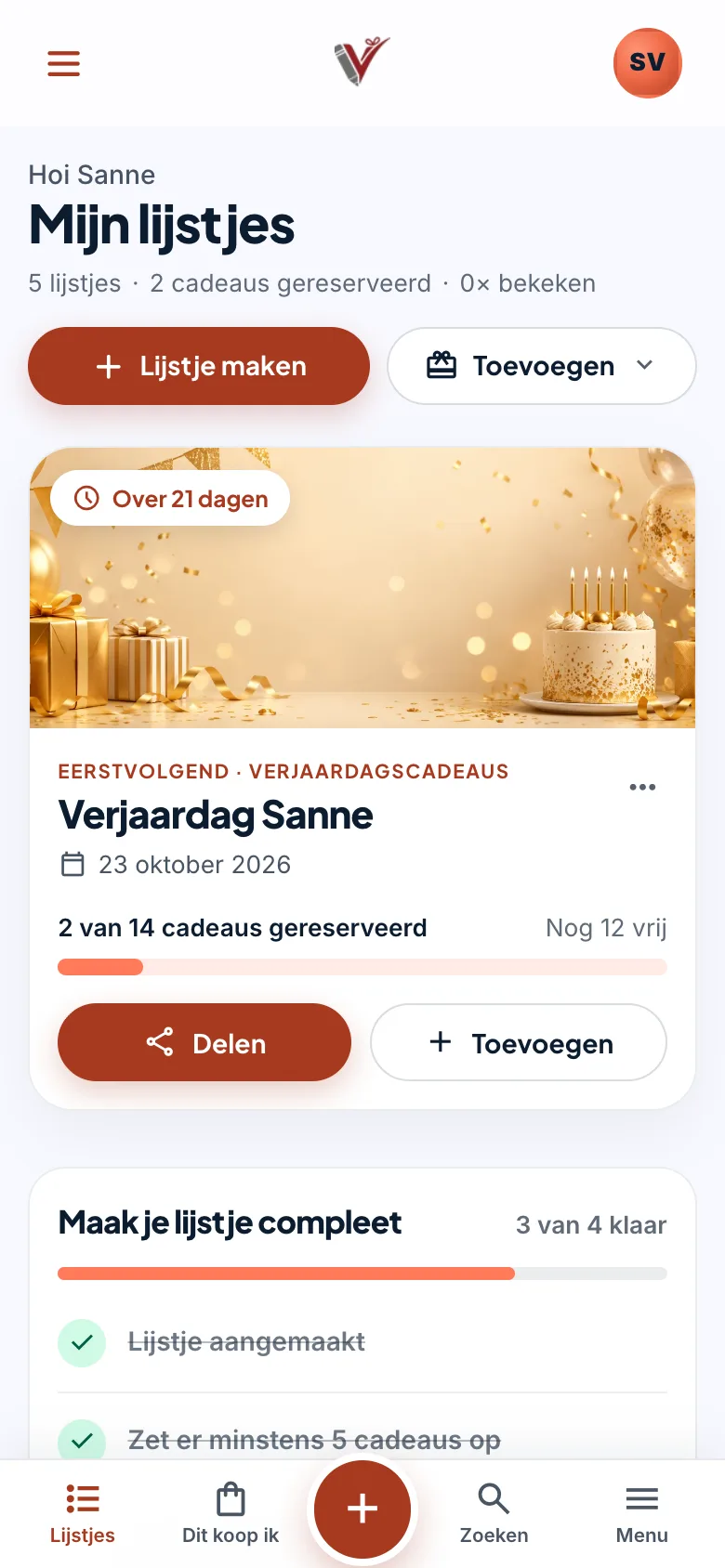
- Tik in de onderbalk op Menu.
- Tik onderaan bij Weergave op Donker.
- Tik op Sluiten. Vlijstje is nu donker.
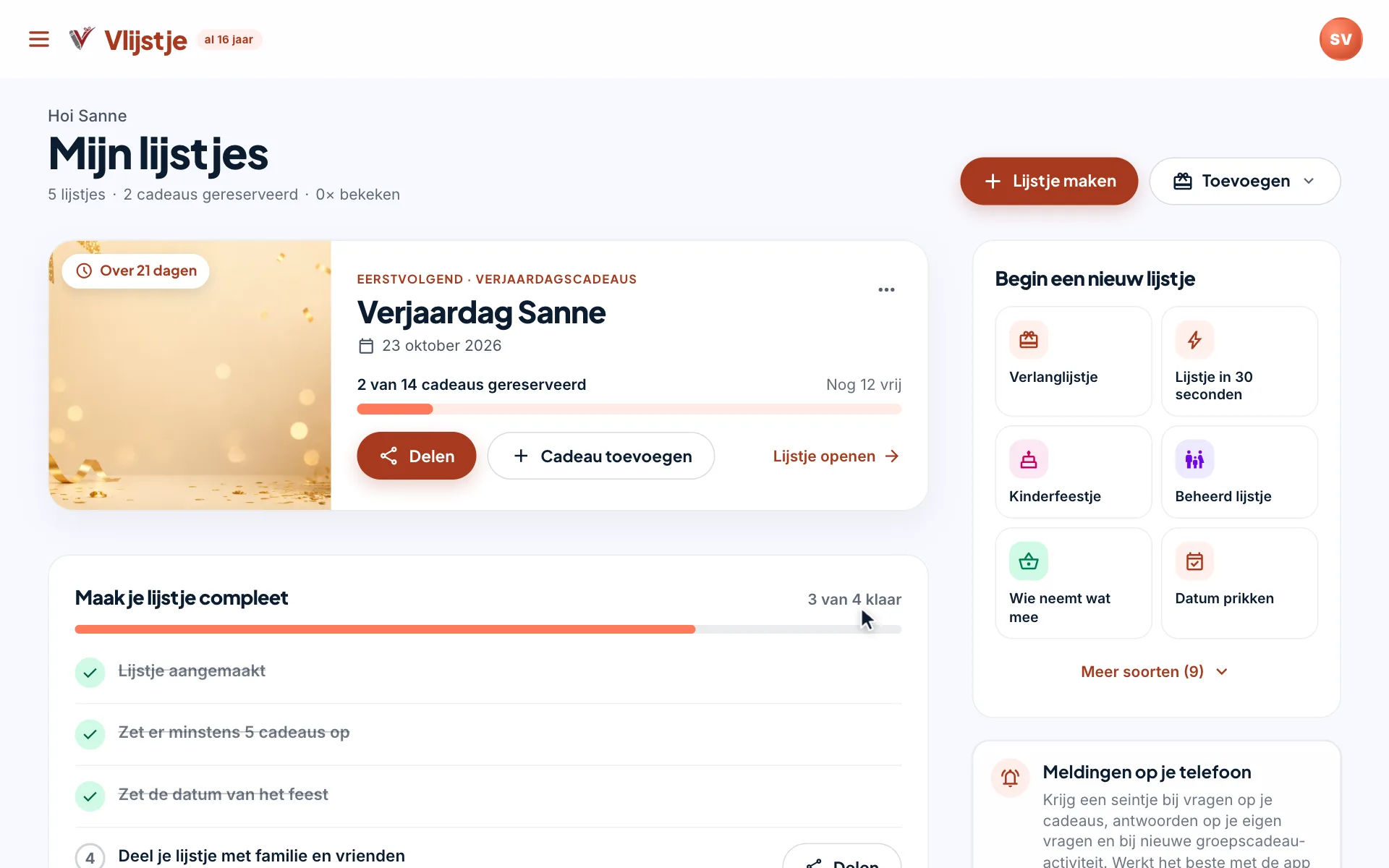
- Klik linksboven op de drie streepjes. Het menu schuift open.
- Klik onderaan bij Weergave op Donker.
- Sluit het menu met het kruisje. Vlijstje is nu donker.
Waar vind je de knop?
- Op de telefoon, als je bent ingelogd: tik in de onderbalk op Menu. Onderaan staat Weergave, met de knoppen Licht, Donker en Automatisch.
- Op de computer, als je bent ingelogd: ga met je muis op je profielfoto (of je initialen) rechtsboven staan. In het menu staat Weergave met drie knopjes: een zon (Licht), een maan (Donker) en een scherm (Automatisch).
- Altijd, ook als je niet bent ingelogd: open het menu met de drie streepjes linksboven. Weergave staat onderaan.
In je profiel staat deze instelling niet. Zie ook Menu en onderbalk.
Licht, Donker of Automatisch
- Licht: zo staat Vlijstje standaard.
- Donker: donkere achtergronden met lichte letters.
- Automatisch: Vlijstje volgt de instelling van je telefoon of computer. Wordt je toestel 's avonds vanzelf donker, dan doet Vlijstje mee.
De keuze geldt per toestel
Je keuze wordt bewaard in de browser van het toestel waarop je hem maakt, niet in je account. Gebruik je Vlijstje op een tweede telefoon of op je computer? Kies dan daar ook Donker. In een privévenster onthoudt je browser de keuze soms niet.
Waarom blijft een lijstje licht?
Sommige lijstjes houden bewust hun eigen uiterlijk. De hele pagina blijft dan licht:
- lijstjes met een eigen thema, zoals Verjaardagscadeaus, Sinterklaascadeaus, Kerstcadeaus, Babyshower of Huwelijksgeschenken;
- lijstjes met eigen kleuren of een eigen achtergrond.
Zo ziet een lijstje er voor iedereen uit zoals de maker het bedoelde. Lijstjes in het gewone thema, zoals Verlanglijst, Feestje of Kinderfeestje, worden wel donker. Net als bijvoorbeeld een checklist of boodschappenlijst.
Ook een print van je lijstje en de e-mails van Vlijstje blijven licht.
Veelgestelde vragen
Waarom staat Vlijstje op mijn andere telefoon nog op licht?
De keuze geldt per toestel en per browser. Zet hem op dat toestel ook op Donker.
Ik heb Donker gekozen, maar een lijstje blijft licht.
Dat lijstje heeft een eigen thema, eigen kleuren of een eigen achtergrond. Dan blijft de pagina licht. Andere pagina's, zoals je overzicht (dashboard), zijn wel donker.
Zien mijn gasten mijn lijstje ook donker?
Alleen als ze zelf de donkere modus aanzetten. En alleen als je lijstje geen eigen thema, kleuren of achtergrond heeft.
Kan ik de donkere modus in mijn profiel aanzetten?
Nee. Je vindt Weergave in het menu: op de telefoon onder Menu in de onderbalk, op de computer achter je profielfoto of de drie streepjes.
Bijgewerkt op 2 oktober 2026 Dit artikel als Markdown (voor AI-assistenten)
Verder lezen
- Menu en onderbalk Op je telefoon gebruik je de onderbalk met Lijstjes, Dit koop ik, de plusknop, Zoeken en Menu. Onder Menu vind je onder meer je profiel, Lootjes trekken, Weergave en Uitloggen. Op de computer staat hetzelfde menu achter je profielfoto rechtsboven en achter de drie streepjes linksboven.
- Thema en headerfoto Het thema kies je met het pijltje naast het label boven je titel, bijvoorbeeld Verjaardagscadeaus of Sinterklaascadeaus. Een headerfoto kies je met Header kiezen in de foto bovenaan je lijstje: een kant-en-klare header of een eigen foto. Kies daarna Opslaan.
- Kleuren en lettertype Open de Lijstinstellingen en kies bij Thema & soort onder Kleuren een kleurencombinatie, of kies Verras me voor nieuwe combinaties. Onder Lettertype kies je een letter voor de titels van je lijstje. Kies daarna Opslaan om alles te bewaren.
- Achtergrond Kies op je lijstje rechtsonder in de headerfoto Achtergrond toevoegen (op de telefoon het knopje met het plaatje), kies een achtergrond en daarna Opslaan. Het kan ook in de Lijstinstellingen bij Pagina-achtergrond. Met Thema (standaard) haal je de achtergrond weer weg.
Alle onderwerpen
Staat je antwoord er niet bij?
Bekijk de veelgestelde vragen of stuur ons een bericht. We helpen je graag.
Probeer het zelf
Maak gratis je eigen lijstje. Je familie en vrienden hebben geen account of app nodig.
Maak gratis je lijstje