
Hoe voeg ik een uitnodiging met aanmelden toe aan mijn lijstje?
Kort antwoord
Open je lijstje en kies in de balk Nodig je gasten uit de knop Uitnodiging toevoegen, of kies het in het menu Meer opties. Kies de soort feest en een kaart, en vul datum, tijd en adres in. Gasten zien dan eerst de uitnodiging en laten zonder account weten of ze komen.
Geef je een feest? Dan maak je bij je lijstje een digitale uitnodiging. Wie je link opent, ziet eerst een kaart met datum, tijd en adres en laat meteen weten of hij komt. Daaronder staat gewoon je lijstje. Voor een kinderfeestje is er ook een apart soort lijstje, zie Kinderfeestje met uitnodiging.
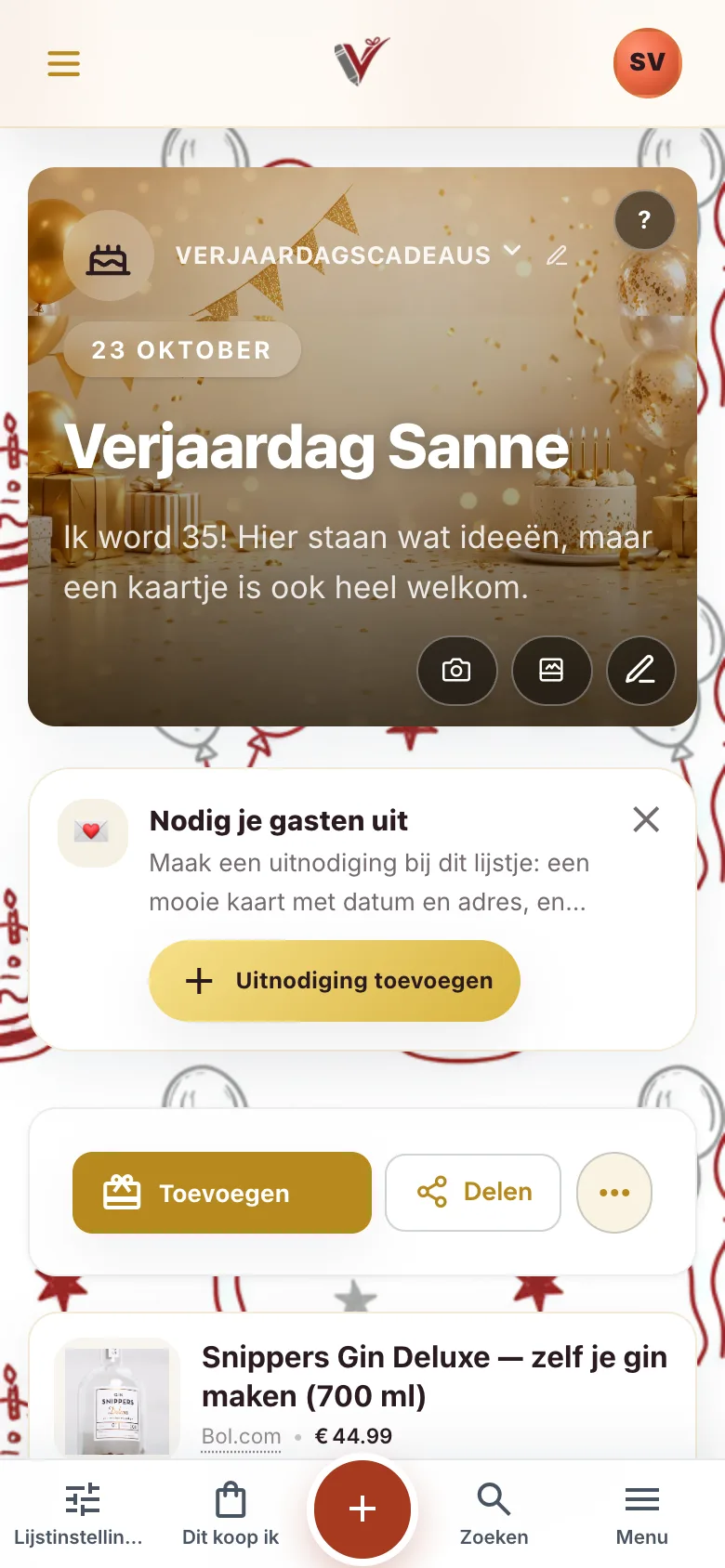
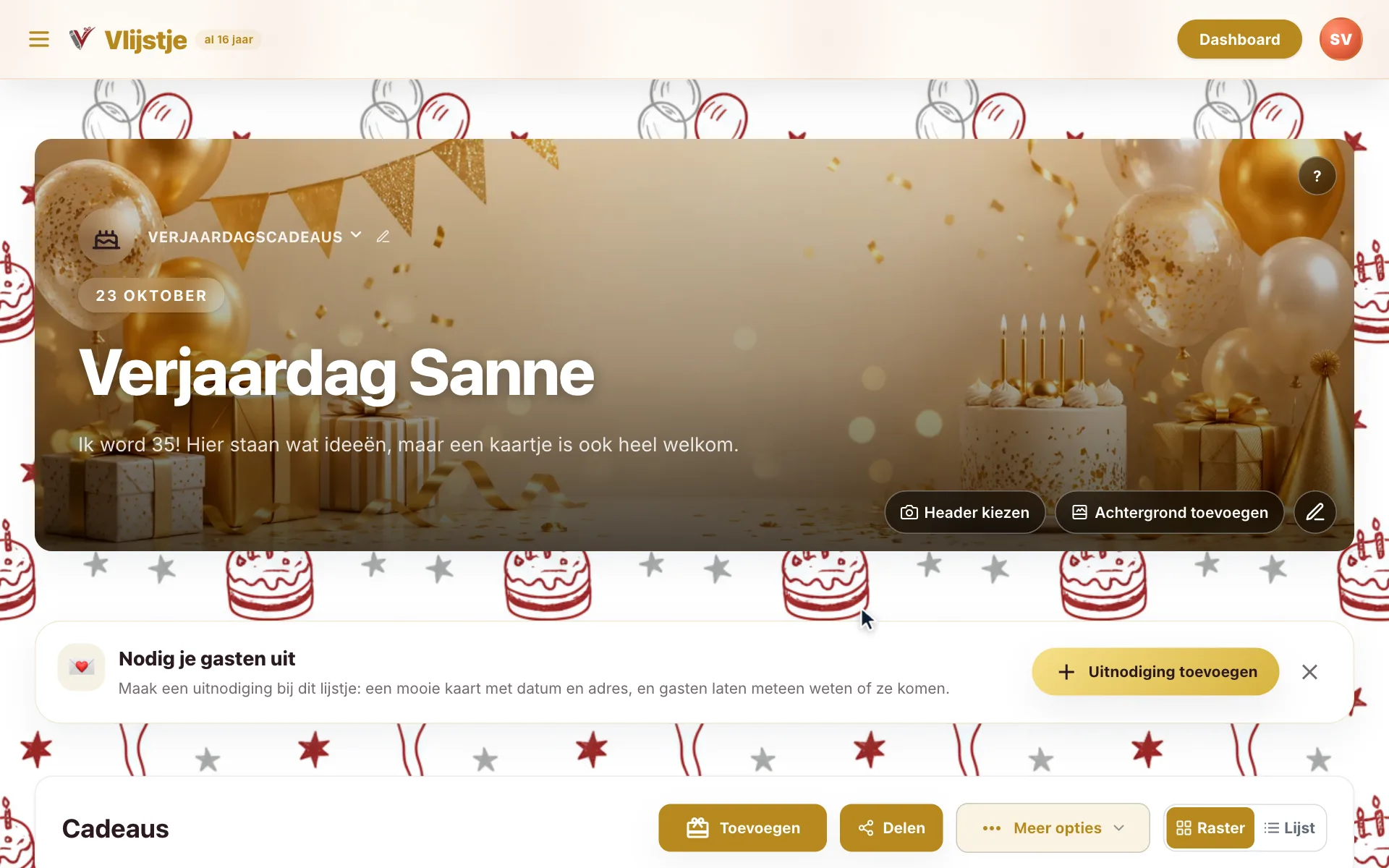
- Open je lijstje en tikklik in de balk Nodig je gasten uit op Uitnodiging toevoegen.
- Kies bij Soort feest wat voor feest het is en tikklik op Kies een kaart.
- Kies een kaart die bij je feest past.
- Vul bij Het feest de Datum in als die er nog niet staat, en eventueel de tijd bij Van en het Adres.
- TikKlik op Opslaan en bekijken.
Je ziet nu je uitnodiging zoals je gasten hem zien. Je vindt Uitnodiging toevoegen ook in het menu Meer opties (de drie puntjes).
Bij welke lijstjes kan het?
Bij een verlanglijstje voor elke gelegenheid, behalve een bruiloft. En bij een wie-neemt-wat-mee-lijst, met als soort feest Samen eten. Bij een beheerd lijstje, checklist, boodschappenlijst, stemlijst, bucketlist, receptenlijst of goede-voornemenslijst kan het niet.
Een uitnodiging maken kan de eigenaar van het lijstje, en een mede-bewerker met de rol Mede-eigenaar.
Je eerste keuzes
In het venster Uitnodiging toevoegen kies je:
- Soort feest: Kinderfeestje, Verjaardag, Feest, Babyshower, Housewarming, Kerst, Sinterklaas of Samen eten. Dit bepaalt welke kaarten bovenaan staan en wat je gasten vragen.
- Aanmelden: Met aanmelden als gasten moeten laten weten of ze komen. Of Alleen een uitnodiging, zonder aanmelden.
- Wat vraag je bij het aanmelden?: een Telefoonnummer en een E-mailadres. Gasten mogen dit altijd leeg laten. Naam, wel of niet komen en dieetwensen vragen we altijd.
Er wordt nog niets opgeslagen. Dat gebeurt pas in de volgende stap.
De uitnodiging maken
Je komt nu in een scherm met vijf onderdelen. Op de computer zie je ernaast een voorbeeld van de kaart. Op de telefoon staat bovenaan een klein voorbeeld. Met Voorbeeld onderin bekijk je de kaart groot.
- Kies een kaart: kies een van de kaarten, of gebruik Eigen foto of kaart (JPG, PNG of WebP, max. 8 MB). Onder Meer kaarten staan kaarten voor andere feesten.
- Tekst op de kaart: de Titel en de Tekst eronder, met lettertype, kleur, grootte en plaats van de tekst.
- Het feest: de naam, bij een verjaardag de leeftijd bij Wordt, de Datum (verplicht), Van en Tot, Locatie, Adres en Extra informatie.
- Aanmelden: zet Gasten kunnen zich aanmelden aan of uit, kies een datum bij Aanmelden vóór en kies wat je vraagt, bijvoorbeeld met hoeveel personen gasten komen en of ze mee-eten.
- Zichtbaarheid: met Uitnodiging tonen aan gasten zet je de kaart aan of uit.
TikKlik tot slot op Opslaan en bekijken. Heeft je lijstje nog geen datum, dan wordt de datum van het feest ook de datum van je lijstje.
Wat zien je gasten?
Wie je link opent, ziet eerst de kaart. Met aanmelden staan daarop de knoppen Ik kom! en Ik kan helaas niet. Met Bekijk het verlanglijstje gaan gasten naar je lijstje. Aanmelden kan zonder account. Op je lijstje staat ook een blok met de gegevens van het feest, nieuws en vragen. Zie Aanmelden voor een feestje.
Je deelt gewoon de link van je lijstje, zie Lijstje delen. In bijvoorbeeld WhatsApp verschijnt dan de kaart als voorbeeld.
Aanpassen, uitzetten of verwijderen
- Aanpassen: tikklik op je lijstje in de kaart Uitnodiging op Uitnodiging bewerken. Of kies Meer opties en Uitnodiging bewerken.
- Even uitzetten: zet Uitnodiging tonen aan gasten uit. Gasten zien dan alleen je lijstje. De aanmeldingen blijven bewaard.
- Verwijderen: kies onderaan Uitnodiging verwijderen en bevestig met Verwijderen.
Veelgestelde vragen
Ik zie de balk Nodig je gasten uit niet. Wat nu?
Misschien heb je de balk weggeklikt. Of er staat eerst de balk Nog geen datum? Prik samen een datum. Je vindt Uitnodiging toevoegen altijd in het menu Meer opties.
Kan ik aanmelden later nog aanzetten?
Ja. TikKlik op Uitnodiging bewerken en zet Gasten kunnen zich aanmelden aan.
Kan ik een uitnodiging bij mijn bruiloftslijstje maken?
Nee, bij een lijstje met het thema bruiloft kan dat niet.
Hoe zie ik wie er komt?
TikKlik op je lijstje op Gasten beheren. Zie Gasten van je feestje.
Bijgewerkt op 2 oktober 2026 Dit artikel als Markdown (voor AI-assistenten)
Verder lezen
- Gasten van je feestje Open je lijstje en kies in de kaart Uitnodiging de knop Gasten beheren (bij een kinderfeestje heet de knop Feestje beheren). Daar zie je wie komt en wie niet, zet je zelf gasten erbij, stuur je iedereen een update en beantwoord je vragen.
- Kinderfeestje met uitnodiging Een kinderfeestje met uitnodiging is een verlanglijstje met een digitale uitnodigingskaart erbij. Ouders melden hun kind zonder account aan en zien daaronder het lijstje. Maak het via Lijstje maken en Kinderfeestje met uitnodiging, en kies daarna Uitnodiging maken.
- Aanmelden voor een feestje Open de link die je kreeg: de uitnodiging opent vanzelf. Kies Ik kom! of Ik kan helaas niet, vul de naam in, beantwoord de vragen en kies Aanmelden (of Versturen); een account is niet nodig. Daarna zie je het verlanglijstje met de cadeaus die nog vrij zijn.
- Lijstje delen Open je lijstje en kies Delen. Je stuurt de link via WhatsApp, sms of e-mail, kopieert hem, of maakt een QR-code. Wie de link heeft, kan je lijstje bekijken en cadeaus afstrepen, zonder account.
Alle onderwerpen
Staat je antwoord er niet bij?
Bekijk de veelgestelde vragen of stuur ons een bericht. We helpen je graag.
Probeer het zelf
Maak gratis je eigen lijstje. Je familie en vrienden hebben geen account of app nodig.
Maak gratis je lijstje