
Hoe deel ik mijn lijstje?
Kort antwoord
Open je lijstje en kies Delen. Je stuurt de link via WhatsApp, sms of e-mail, kopieert hem, of maakt een QR-code. Wie de link heeft, kan je lijstje bekijken en cadeaus afstrepen, zonder account.
Je lijstje heeft een eigen, geheime link, zoals vlijstje.nl/verjaardag-sanne/AB12CD34. Iedereen die die link heeft, kan je lijstje bekijken en cadeaus afstrepen. Je familie en vrienden hebben daar geen account of app voor nodig.
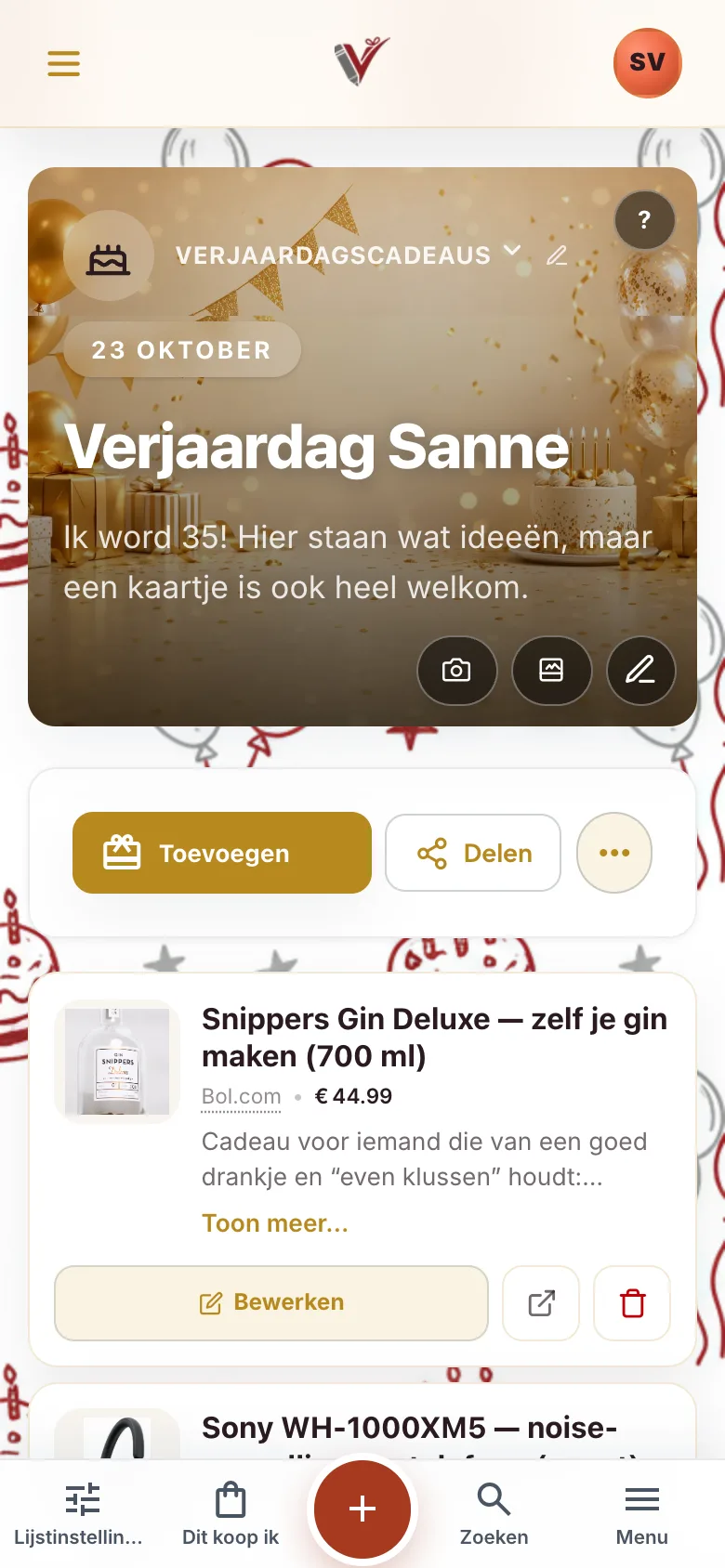
- Open je lijstje.
- Tik bovenaan op Delen.
- Kies hoe je deelt, bijvoorbeeld WhatsApp of Link kopiëren.
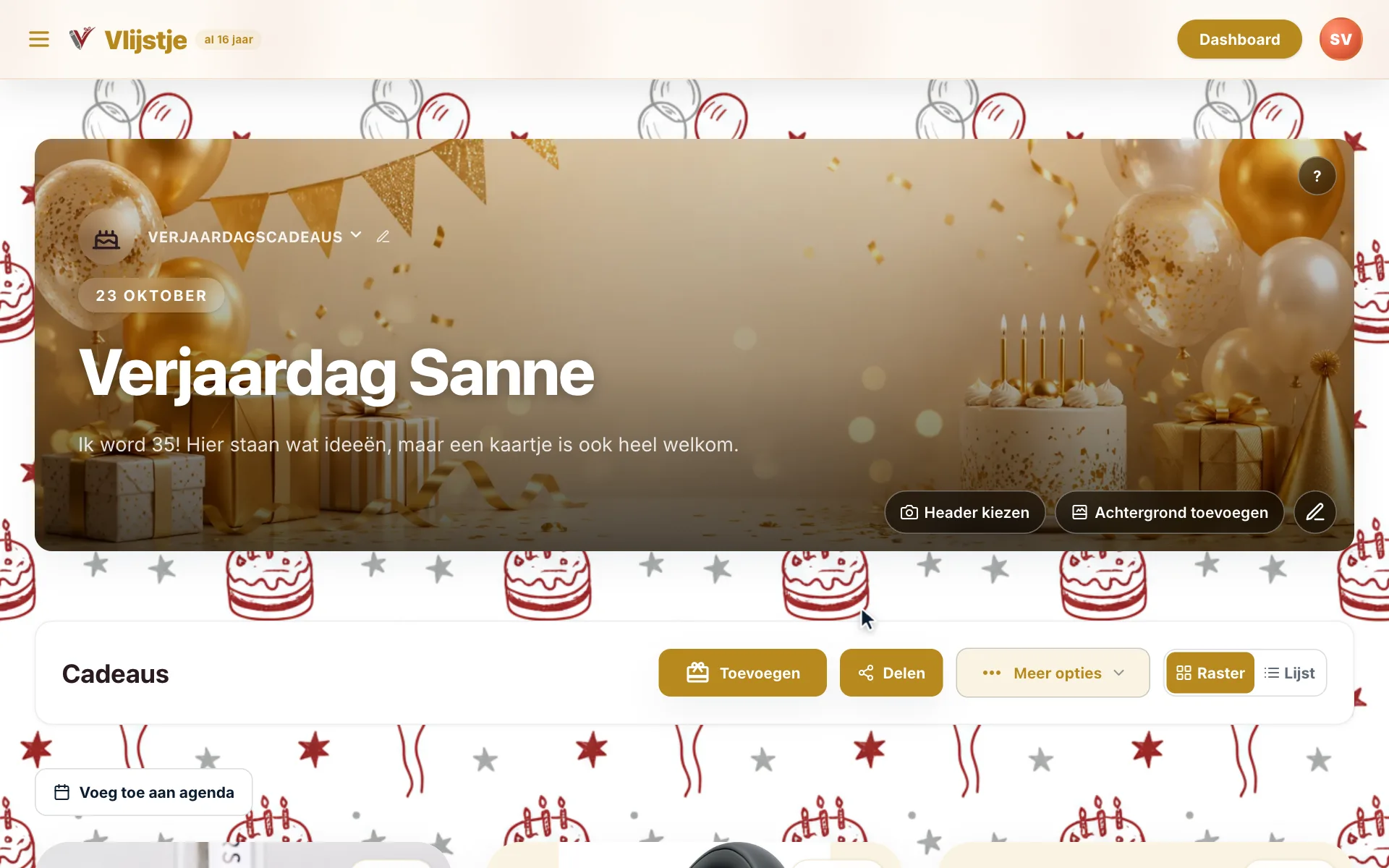
- Open je lijstje.
- Klik op Delen, naast Toevoegen.
- Kies Link kopiëren en plak de link in een bericht of mail.
Alle manieren om te delen
In het menu Delen vind je:
- WhatsApp: opent WhatsApp met een kort berichtje en je link. Kies daarna een persoon of groep.
- SMS / iMessage: hetzelfde, maar dan als sms.
- E-mail: stuur je lijstje met een persoonlijk bericht naar maximaal 50 adressen tegelijk. Zie Lijstje mailen.
- QR-code: maak een QR-code voor op een uitnodiging of kaartje. Zie QR-code maken.
- Print / PDF: een printversie van je lijstje. Zie Printen of PDF.
- Link kopiëren: zet de link op je klembord. Er staat even "Gekopieerd!".
- Meer opties…: het deelmenu van je telefoon, met al je apps. Je ziet deze optie alleen als je toestel dat menu heeft.
Je kunt ook delen vanaf je overzicht (dashboard): kies bij je lijstje de drie puntjes en dan Delen of Mailen. Op een groter scherm staat naast je lijstje ook een deelknop. Zie Je overzicht (dashboard).
Waarschuwingen voor het delen
Soms krijg je eerst een vraag:
- "Je lijstje is nog bijna leeg": er staan nog minder dan 3 cadeaus op. Gasten hebben dan weinig om uit te kiezen. Kies Eerst cadeaus toevoegen of Toch delen.
- "Je lijstje staat nog op Privé": alleen jij kunt het lijstje nu zien. Kies bij Zichtbaarheid voor Met geheime link of Met geheime vraag en tikklik op Opslaan en delen. Zie Wie ziet mijn lijstje?.
Wie kan je lijstje vinden?
Alleen mensen met de link. Je lijstje staat niet in Google en je kunt niet op naam zoeken naar iemands lijstje. Wil je dat gasten eerst een vraag beantwoorden, zoals "Hoe heet de jarige?"? Stel dan een toegangsvraag in, zie Wie ziet mijn lijstje?.
Veelgestelde vragen
Hebben mijn gasten een account nodig?
Nee. Ze openen de link en kunnen meteen kijken. Afstrepen kan met alleen hun naam, zie Cadeau afstrepen.
Waarom zie ik geen knop Delen?
Op een leeg lijstje is Delen nog verborgen: zet er eerst een cadeau op. Op een boodschappenlijst, stemlijst, bucketlist, receptenlijst of goede-voornemenslijst staat de knop niet op het lijstje zelf. Deel zo'n lijstje vanaf je overzicht: kies bij het lijstje de drie puntjes en dan Delen. Of kopieer de link uit de adresbalk van je browser.
Kunnen mijn gasten mijn lijstje doorsturen?
Ja, iedereen met de link kan hem doorsturen. Wil je dat niet, gebruik dan een toegangsvraag of zet je lijstje op Alleen ik.
Zie ik wie mijn lijstje heeft bekeken?
Nee. Je ziet alleen hoe vaak je lijstje is bekeken, niet door wie. Zie Hoe vaak bekeken?.
Krijg ik een melding als iemand iets afstreept?
Nee, zo blijft het een verrassing. Zie De verrassing bewaren.
Bijgewerkt op 2 oktober 2026 Dit artikel als Markdown (voor AI-assistenten)
Meer weten voordat je begint? Je verlanglijstje delen via WhatsApp.
Verder lezen
- Wie ziet mijn lijstje? Dat kies je zelf in de Lijstinstellingen bij Toegang tot het lijstje: Alleen ik, Met geheime link (iedereen met de link) of Met geheime vraag (gasten beantwoorden eerst een vraag). Lijstjes staan nooit in Google en een wachtwoord instellen kan niet.
- QR-code maken Open je lijstje, kies Delen en dan QR-code. Kies een stijl, een kleur en eventueel een icoon in het midden, en kies Download QR-code. Wie de code scant met de camera van zijn telefoon, komt meteen op je lijstje.
- Lijstje mailen Kies op je lijstje Delen en dan E-mail, of op je overzicht bij het lijstje de drie puntjes en dan Mailen. Vul de e-mailadressen in, schrijf een persoonlijk bericht en kies Verzenden. Iedereen krijgt een eigen mail met de link naar je lijstje.
- Hoe vaak bekeken? Bovenaan je overzicht (dashboard) staat hoe vaak je lijstjes samen zijn bekeken, bijvoorbeeld "41× bekeken". Bij het lijstje dat groot bovenaan staat, zie je ook het aantal van dat lijstje. Je ziet nooit wie er keek.
Alle onderwerpen
Staat je antwoord er niet bij?
Bekijk de veelgestelde vragen of stuur ons een bericht. We helpen je graag.
Probeer het zelf
Maak gratis je eigen lijstje. Je familie en vrienden hebben geen account of app nodig.
Maak gratis je lijstje