
Hoe kies ik een thema en headerfoto voor mijn lijstje?
Kort antwoord
Het thema kies je met het pijltje naast het label boven je titel, bijvoorbeeld Verjaardagscadeaus of Sinterklaascadeaus. Een headerfoto kies je met Header kiezen in de foto bovenaan je lijstje: een kant-en-klare header of een eigen foto. Kies daarna Opslaan.
Het thema bepaalt de kleuren en de sfeer van je lijstje, passend bij de gelegenheid. De headerfoto is de grote foto bovenaan, achter je titel. Die foto zien je gasten ook als je de link deelt, bijvoorbeeld in WhatsApp.
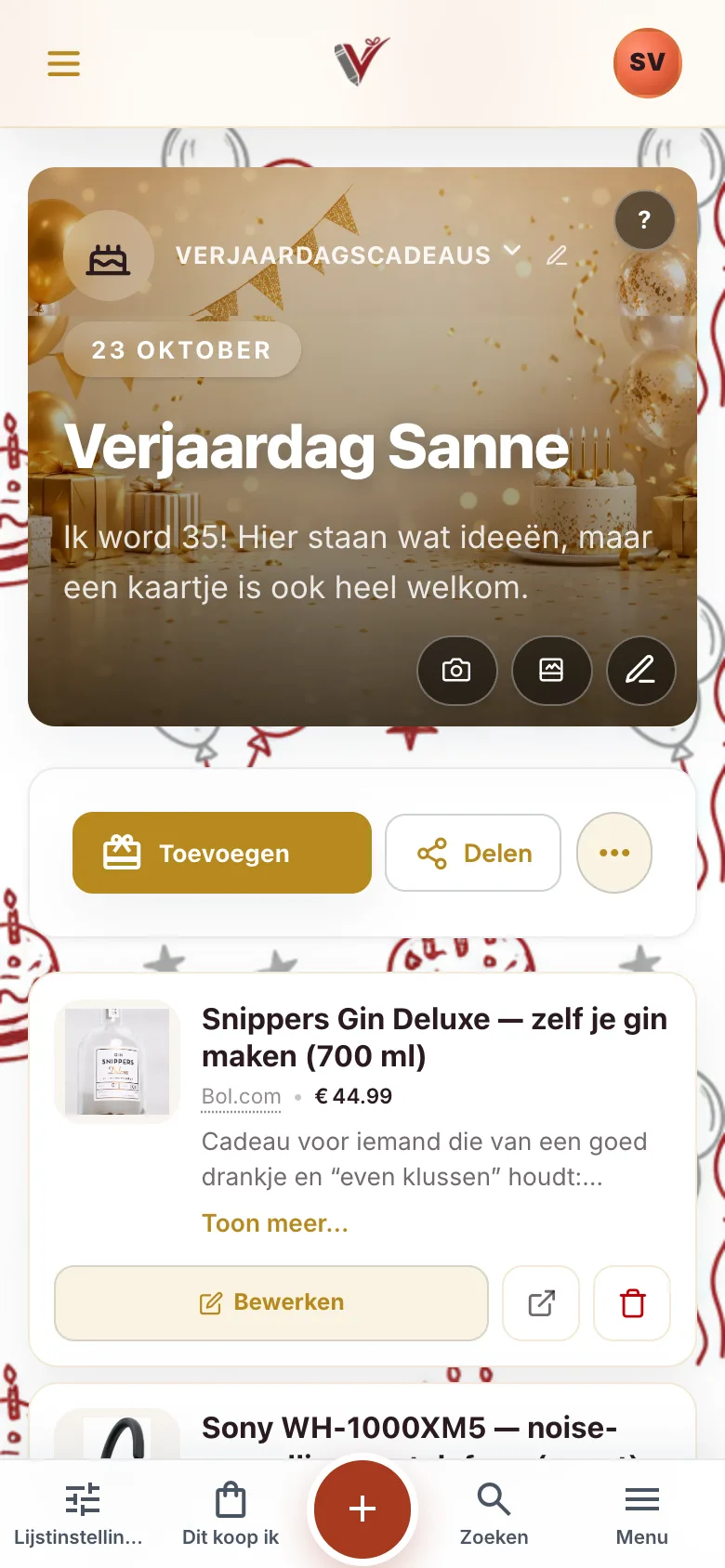
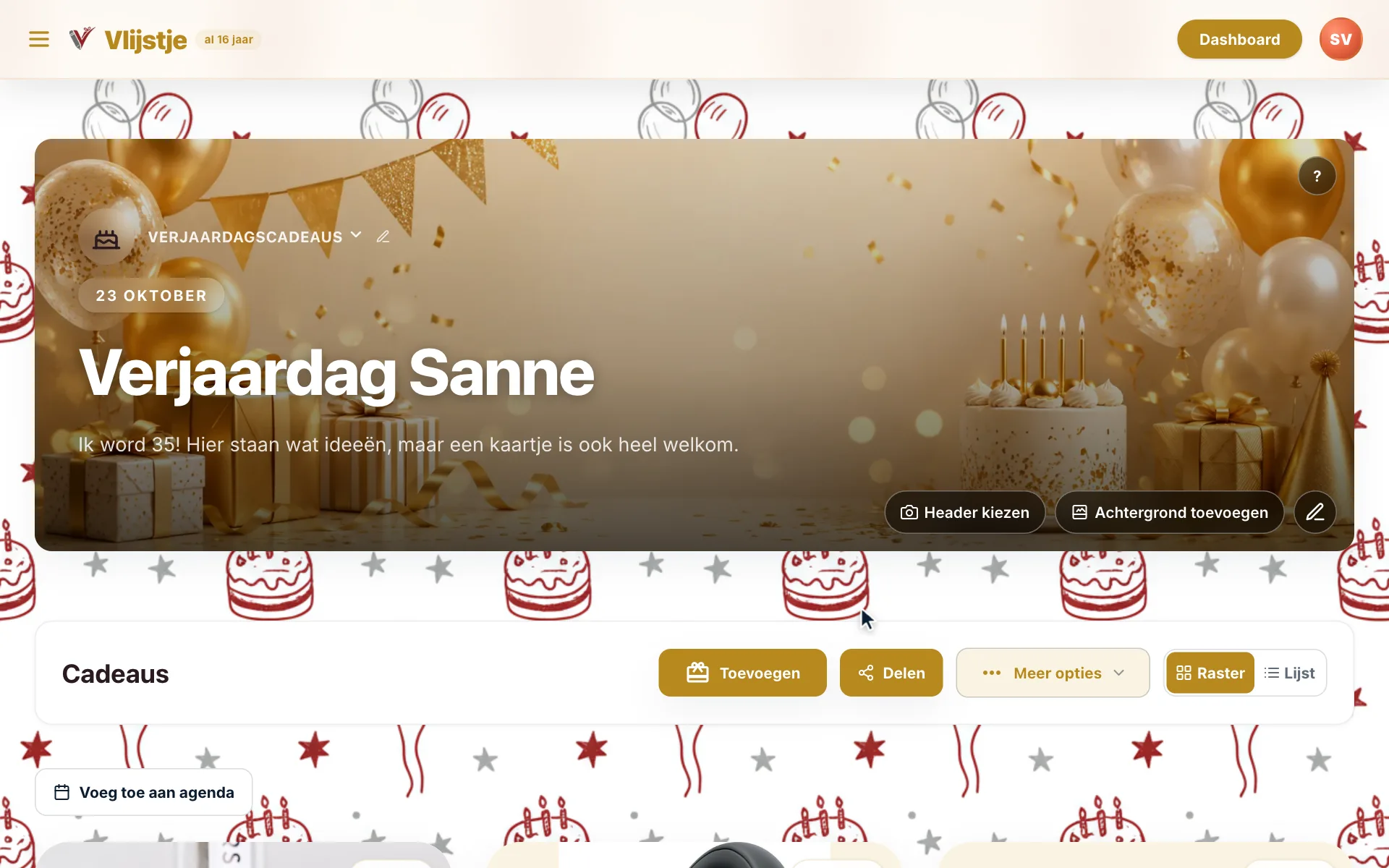
- Open je lijstje en tik op het fototoestel rechtsonder in de headerfotoklik rechtsonder in de headerfoto op Header kiezen.
- Kies een van de headers.
- TikKlik op Opslaan. De nieuwe header staat nu bovenaan je lijstje.
Een thema kiezen
Boven de titel van je lijstje staat een label, bijvoorbeeld VERJAARDAGSCADEAUS. TikKlik op het pijltje ernaast en kies een gelegenheid, zoals Sinterklaascadeaus, Kerstcadeaus, Babyshower, Huwelijksgeschenken of Verlanglijst. De pagina laadt opnieuw in het nieuwe thema.
Je kunt het thema ook kiezen:
- op je overzicht (dashboard): kies bij je lijstje de drie puntjes en dan Stijl kiezen;
- in de Lijstinstellingen, bij Thema & soort onder Thema.
Je cadeaus blijven gewoon staan. Alleen het uiterlijk verandert. Een thema kies je bij een verlanglijstje en een beheerd lijstje. Andere soorten lijstjes, zoals een checklist, hebben een vaste stijl.
Een headerfoto kiezen
Met Header kiezen open je een venster met:
- Standaard: de standaardheader van je thema;
- vijf kant-en-klare headers die bij je thema passen;
- Eigen foto, als je al een eigen foto hebt geüpload;
- Eigen foto uploaden.
Als je een header aanklikt, wisselt de foto bovenaan je lijstje al mee. Pas met Opslaan wordt hij bewaard. Met Annuleren blijft alles zoals het was.
Op de telefoon is de knop in de headerfoto een fototoestel zonder tekst. Je vindt Header kiezen ook in het menu Meer opties (de drie puntjes), en in de Lijstinstellingen onder Headerafbeelding bij Kies een header uit het thema.
Een eigen foto gebruiken
- Kies Eigen foto uploaden. Op de telefoon kies je daarna Camera of Uit bibliotheek.
- Versleep en zoom in het venster Header bijsnijden tot het goede stuk in beeld is.
- TikKlik op Opslaan. Je foto staat nu bovenaan je lijstje.
Je foto mag een JPG, PNG, WebP of GIF zijn van maximaal 5 MB. De header is breed en laag, dus een liggende foto werkt het best. Een nieuwe eigen foto vervangt je vorige.
Op de telefoon is het scherm smaller, dus daar valt een stukje van je foto weg. In de Lijstinstellingen kies je bij Zichtbaar deel van de foto welk deel je het liefst laat zien: Boven, Midden of Onder. Handig als de gezichten bovenin de foto staan.
Bij sommige soorten lijstjes, zoals een checklist of een wie-neemt-wat-mee-lijst, zijn er geen kant-en-klare headers. Daar heet de knop Foto toevoegen of Foto wijzigen. Of je kiest een foto in de Lijstinstellingen bij Headerafbeelding, met Afbeelding kiezen.
De naam boven je titel aanpassen
Wil je boven je titel iets anders dan bijvoorbeeld VERJAARDAGSCADEAUS? TikKlik op het potloodje naast het label en typ bij Eigen naam voor deze lijst je eigen tekst, van maximaal 60 tekens. TikKlik op Opslaan. Met Herstel standaard zet je de gewone naam terug.
Veelgestelde vragen
Ik zie geen knop Header kiezen. Hoe kan dat?
Voor dit soort lijstje zijn er geen kant-en-klare headers. Kies dan een eigen foto via Foto toevoegen, of in de Lijstinstellingen bij Headerafbeelding.
Blijven mijn cadeaus staan als ik een ander thema kies?
Ja. Alleen het uiterlijk verandert. Kies daarna eventueel met Header kiezen een header die bij het nieuwe thema past.
Mijn eigen foto is weg. Wat is er gebeurd?
Waarschijnlijk is Standaard gekozen bij Header kiezen, of is in de Lijstinstellingen bij Headerafbeelding voor Verwijderen gekozen. Dan is de foto verwijderd. Upload hem opnieuw met Eigen foto uploaden.
Kan ik van mijn verlanglijstje een ander soort lijstje maken, zoals een checklist?
Nee. Het soort lijstje ligt vast. Maak daarvoor een nieuw lijstje, zie Lijstje maken.
Wie kan het thema en de header aanpassen?
Jij als eigenaar, en een mede-bewerker met de rol Mede-eigenaar. Zie Samen beheren (mede-bewerkers).
Bijgewerkt op 2 oktober 2026 Dit artikel als Markdown (voor AI-assistenten)
Verder lezen
- Achtergrond Kies op je lijstje rechtsonder in de headerfoto Achtergrond toevoegen (op de telefoon het knopje met het plaatje), kies een achtergrond en daarna Opslaan. Het kan ook in de Lijstinstellingen bij Pagina-achtergrond. Met Thema (standaard) haal je de achtergrond weer weg.
- Kleuren en lettertype Open de Lijstinstellingen en kies bij Thema & soort onder Kleuren een kleurencombinatie, of kies Verras me voor nieuwe combinaties. Onder Lettertype kies je een letter voor de titels van je lijstje. Kies daarna Opslaan om alles te bewaren.
- Lijstinstellingen Open je lijstje en tik op je telefoon onderaan op Lijstinstellingen, of klik op de computer op Meer opties en dan op Lijstinstellingen. Bij een verlanglijstje, kinderfeestje of beheerd lijstje opent een paneel over je lijstje, bij andere lijstjes een aparte pagina. Kies Opslaan als je klaar bent.
- Lijstje delen Open je lijstje en kies Delen. Je stuurt de link via WhatsApp, sms of e-mail, kopieert hem, of maakt een QR-code. Wie de link heeft, kan je lijstje bekijken en cadeaus afstrepen, zonder account.
Alle onderwerpen
Staat je antwoord er niet bij?
Bekijk de veelgestelde vragen of stuur ons een bericht. We helpen je graag.
Probeer het zelf
Maak gratis je eigen lijstje. Je familie en vrienden hebben geen account of app nodig.
Maak gratis je lijstje