
Hoe prik ik samen een datum?
Kort antwoord
Ga naar Datum prikken, kies een gelegenheid, vul je naam in en kies in de kalender een paar data. Kies Maak de link en deel die link in de groepsapp. Iedereen vult zonder account in wanneer hij kan; jij kiest daarna de datum met Kies deze datum.
Wil je met een groep een etentje, verjaardag of weekendje weg plannen? Met Datum prikken stel je een paar data voor en zie je meteen welke datum voor iedereen past. Jij hebt er geen account voor nodig, en de mensen die je uitnodigt ook niet.
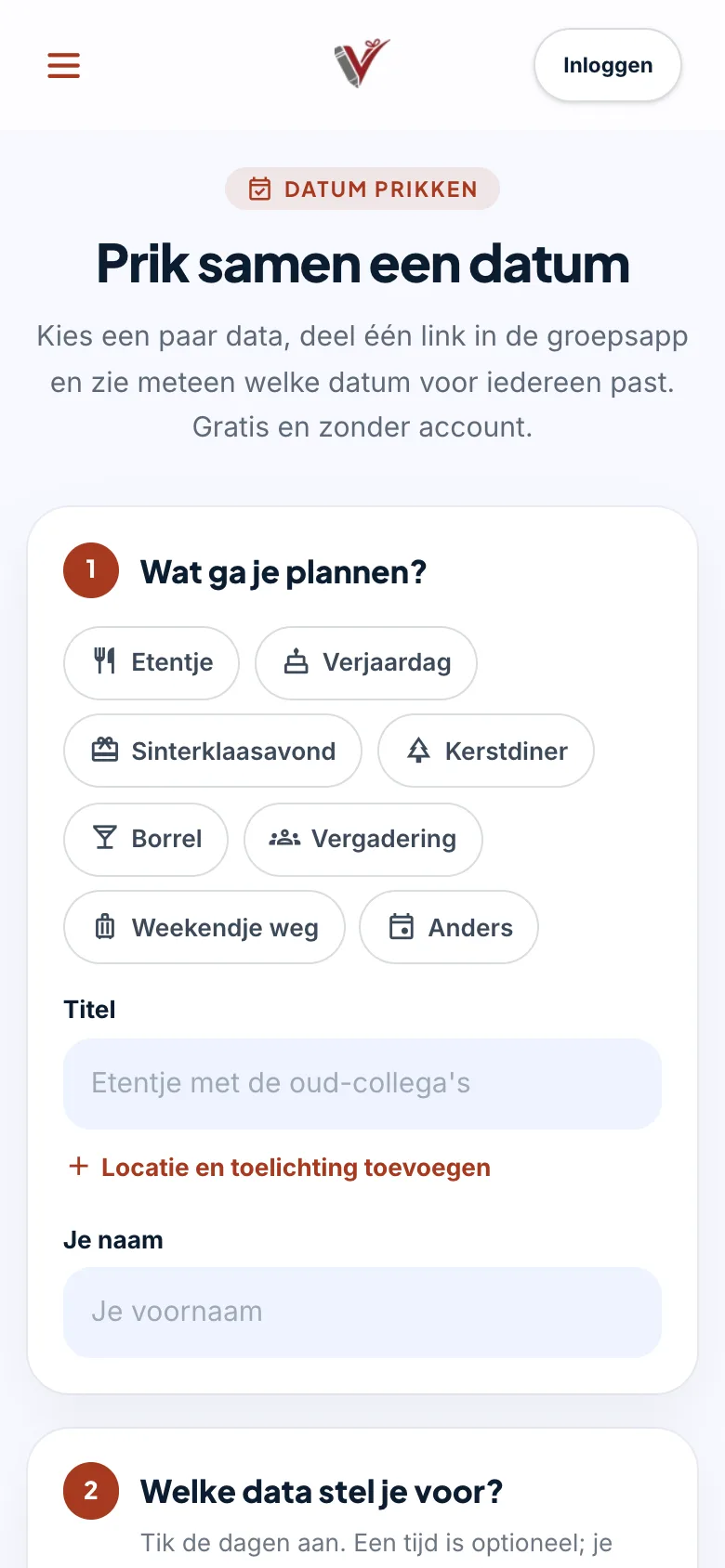
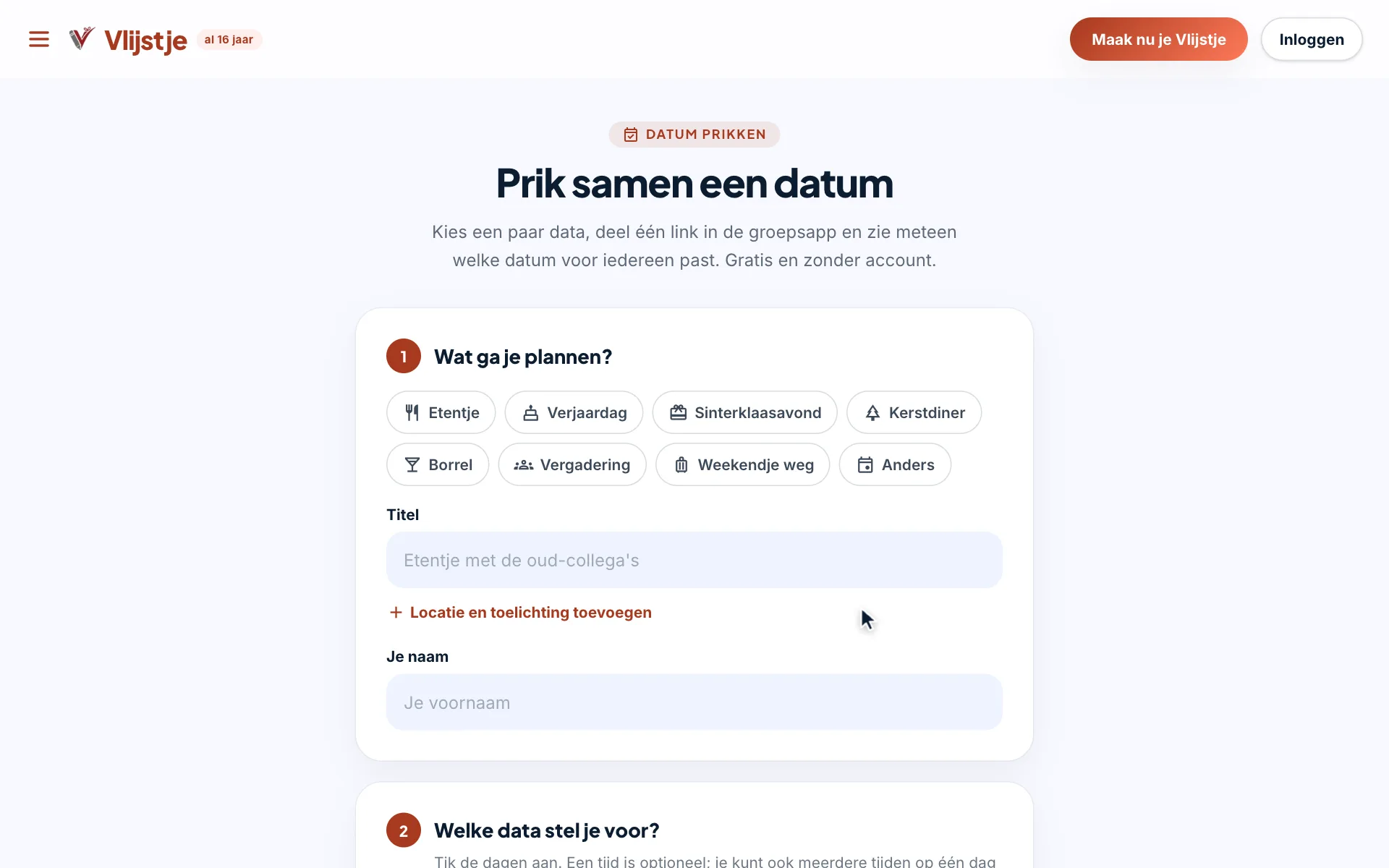
- Open Datum prikken en tikklik op een gelegenheid, bijvoorbeeld Etentje. De titel staat er dan al.
- Vul bij Je naam je voornaam in.
- TikKlik in de kalender de dagen aan die jou uitkomen.
- TikKlik onderaan op Maak de link.
- TikKlik op Kopieer en zet de link in je groepsapp.
Je vindt Datum prikken op Datum prikken en in het menu. Wil je eerst rondkijken? Bekijk dan de voorbeeldplanning.
Data, tijden en instellingen
- Bij elke datum kun je een tijd invullen. Leeg betekent de hele dag. Met Nog een tijd stel je op één dag meer tijden voor, en met Deze tijd voor alle data zet je dezelfde tijd bij alle data. Je kunt hoogstens 30 data voorstellen.
- Via Locatie en toelichting toevoegen zet je er een plek en een berichtje bij.
- Laat je Stuur me een bericht als iemand reageert aan staan, dan krijg je bericht bij de eerste reactie, en daarna hoogstens één bericht per uur. Zonder account gaat dat per e-mail, als je je e-mailadres hebt ingevuld. Zie ook Meldingen en e-mails.
Onder Instellingen bepaal je hoe het invullen werkt:
| Instelling | Wat het doet |
|---|---|
| Deelnemers mogen "misschien" kiezen | Naast Kan en Kan niet is er ook Misschien. Staat standaard aan. |
| Deelnemers mogen opmerkingen plaatsen | Bijvoorbeeld "ik kan pas na achten". Staat standaard aan. |
| Wie ziet de antwoorden en opmerkingen? | Iedereen met de link (standaard), Pas na het invullen, of Alleen ik. |
| Invullen kan tot en met (optioneel) | Na die dag kan niemand meer invullen. |
Je beheerlink: bewaar hem goed
Na Maak de link kom je op je beheerpagina, met bovenaan "Je link staat klaar". Je hebt nu twee links: de link voor de groep, waarmee iedereen invult, en je geheime beheerlink. Alleen met die beheerlink zie je alles en kies je de datum. Deel hem dus niet.
- Vul bij het maken Je e-mailadres (optioneel) in, dan mailen we je de beheerlink meteen. Later kan ook: vul op je beheerpagina bij Mail me de beheerlink je adres in en tikklik op Stuur.
- Ben je ingelogd, dan staat de planning op je overzicht (dashboard) onder Datum prikken. Maakte je hem zonder in te loggen? Log dan in en kies op je beheerpagina Bewaar in mijn Vlijstje.
- Kwijt? Kies op de pagina Datum prikken Link kwijt? Vraag hem opnieuw aan en vul je e-mailadres in. In dezelfde browser vind je je planningen ook onder "Eerder gemaakt in deze browser".
De stand bekijken
Open je beheerlink. Bovenaan staat in één zin welke datum het best past. Bij Per datum zie je hoeveel mensen er kunnen; onder Wie? staan de namen. Bij Per persoon staat een tabel met ieders antwoorden en het Totaal. Op je telefoon schuif je die tabel opzij.
Liet iemand het je persoonlijk weten? Zet hem erbij met Iemand toevoegen. In dezelfde tabel pas je iemands antwoorden aan of verwijder je ze. Onder Opmerkingen lees je de berichtjes en reageer je zelf.
De datum kiezen
Zodra iemand heeft gereageerd, kun je een datum kiezen:
- Open je beheerlink.
- TikKlik bij de datum die het best past op Kies deze datum. Wil je een andere datum? TikKlik dan bij Per datum naast die datum op Kies.
- Bevestig met Ja, deze datum.
Het invullen gaat dan dicht. Wie een e-mailadres opgaf, krijgt een mail met een agenda-bestand. Met Laat het iedereen weten stuur je de datum via WhatsApp rond, en met Zet in agenda zet je hem in je eigen agenda. Toch anders? Kies Toch een andere datum: dan kan iedereen weer invullen.
Een wie-neemt-wat-mee-lijst koppelen
Moet er ook eten en drinken geregeld worden? Koppel dan een lijstje aan je planning. Daarvoor heb je een gratis account nodig. Kies op je beheerpagina bij Lijstje een van je lijstjes en tikklik op Koppelen, of kies Nieuw wie-neemt-wat-mee-lijstje.
De deelnemers zien het lijstje dan op hun invulpagina. Kies je later de datum, dan zet je met het vinkje "Zet deze datum ook op het lijstje" de datum meteen op het lijstje. Meer over zo'n lijstje lees je in Wie neemt wat mee.
Begin je liever vanaf een lijstje? Op een wie-neemt-wat-mee-lijst of een feestlijstje (zoals een verjaardag, kinderfeestje of kerst) zonder datum zie je de balk Nog geen datum? Prik samen een datum. Kies daar Datum prikken: de planning wordt dan meteen aan het lijstje gekoppeld.
Aanpassen of verwijderen
Met Aanpassen wijzig je de titel, de locatie, je naam en de data. Haal je een datum weg, dan verdwijnen ook de antwoorden op die datum. Onder Instellingen staat ook Verwijder deze planning: daarmee haal je alles weg en werkt de link niet meer.
Veelgestelde vragen
Is Datum prikken gratis? Heb ik een account nodig?
Het is gratis. Jij en de mensen die je uitnodigt hebben geen account nodig. Alleen om een lijstje te koppelen heb je een gratis account nodig.
Hoe bepaalt Vlijstje welke datum het best past?
Een Kan telt twee keer zo zwaar als een Misschien. De datum met de hoogste score staat bovenaan. Passen twee data even goed, dan staat er "Twee data passen even goed. Jij kiest."
Kan ik later nog data toevoegen?
Ja, via Aanpassen. Wie al had ingevuld, kan zijn antwoorden aanpassen. De deelnemers krijgen daar geen bericht van, dus laat het de groep even weten.
Kan ik zelf ook invullen?
Ja. Kies op je beheerpagina Bekijk als deelnemer en vul in zoals de anderen.
Kunnen anderen mijn planning vinden?
Alleen met de link. Zoekmachines tonen de pagina niet.
Hoe lang blijft mijn planning bestaan?
E-mailadressen van deelnemers wissen we 30 dagen na de afspraak. De hele planning verdwijnt ongeveer een half jaar na de gekozen datum, of na 90 dagen als niemand heeft gereageerd.
Bijgewerkt op 2 oktober 2026 Dit artikel als Markdown (voor AI-assistenten)
Verder lezen
- Reageren bij Datum prikken Open de link die je kreeg, vul je naam in, kies bij elke datum Kan, Misschien of Kan niet en kies Opslaan. Je hebt geen account of app nodig. Later iets veranderen kan: open de link opnieuw in dezelfde browser.
- Wie neemt wat mee Op een wie-neemt-wat-mee-lijst zet je wat er nodig is voor een BBQ, feest of uitje. Gasten kiezen bij een item Ik neem dit mee en iedereen ziet wie wat meeneemt, zodat je geen tien zakken chips hebt. Maak er een via Lijstje maken en dan Wie neemt wat mee.
- Stemlijst Op een stemlijst laat je een groep kiezen, bijvoorbeeld welk festival, welke activiteit of welk restaurant. Iedereen met de link stemt zonder account Ja of Nee per item, of kiest uit eigen antwoorden in een poll. Maak er een via Lijstje maken en dan Stemlijst.
Alle onderwerpen
Staat je antwoord er niet bij?
Bekijk de veelgestelde vragen of stuur ons een bericht. We helpen je graag.
Probeer het zelf
Maak gratis je eigen lijstje. Je familie en vrienden hebben geen account of app nodig.
Maak gratis je lijstje