
Hoe zet ik een cadeau op mijn lijstje met een link uit een webshop?
Kort antwoord
Kopieer de link van het product, open je lijstje, kies + (op de computer: Toevoegen) en plak de link bij Wat wil je graag? Vlijstje vult dan de naam, prijs, winkel en foto in; controleer ze en kies Toevoegen. Lukt het ophalen niet, typ de naam dan zelf.
Zag je in een webshop iets wat je graag wilt? Met de link zet je het in één keer op je lijstje, met foto en prijs erbij. Je gasten komen via die link straks precies bij het goede product uit.
Kopieer eerst de link van het product. In een browser staat die in de adresbalk. In de app van een webshop vind je hem meestal via de deelknop en dan "Link kopiëren".
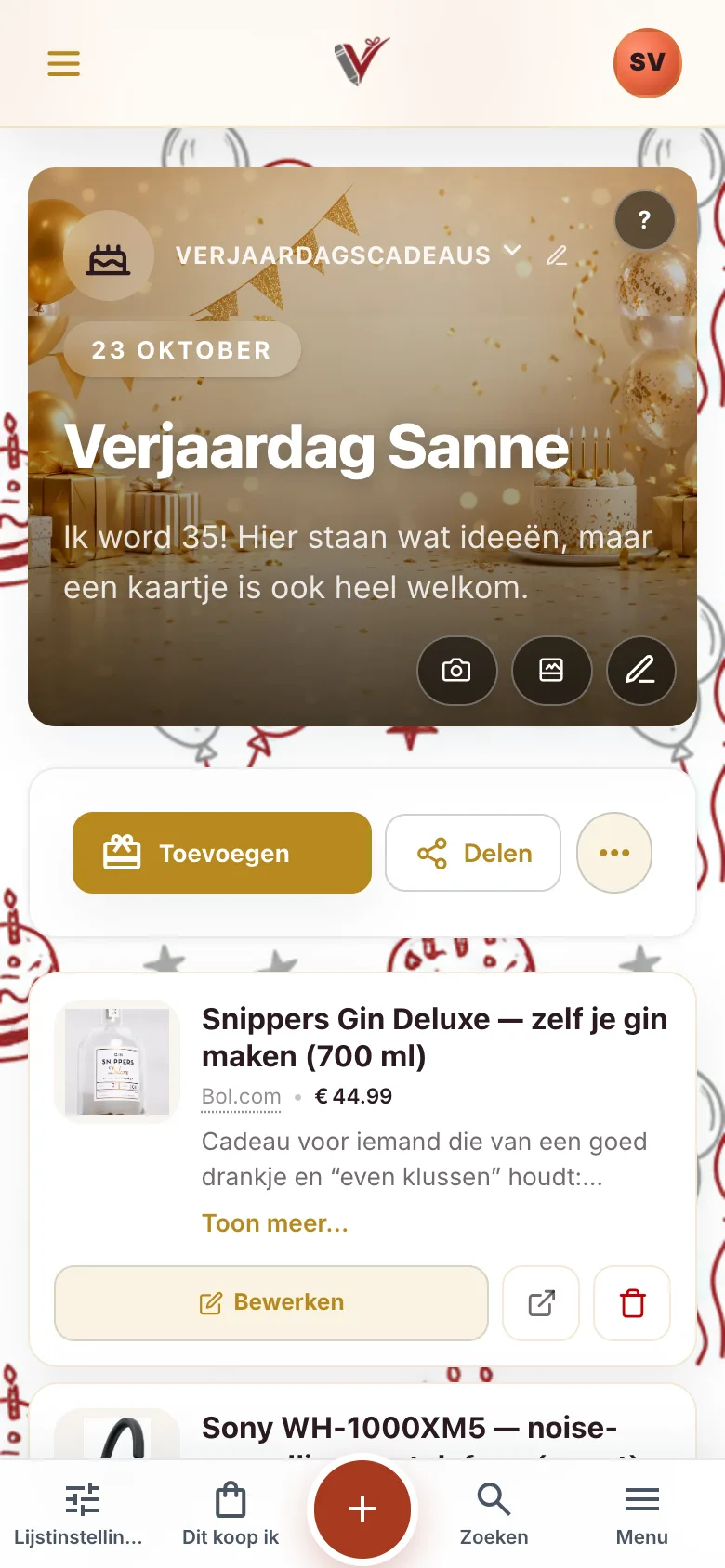
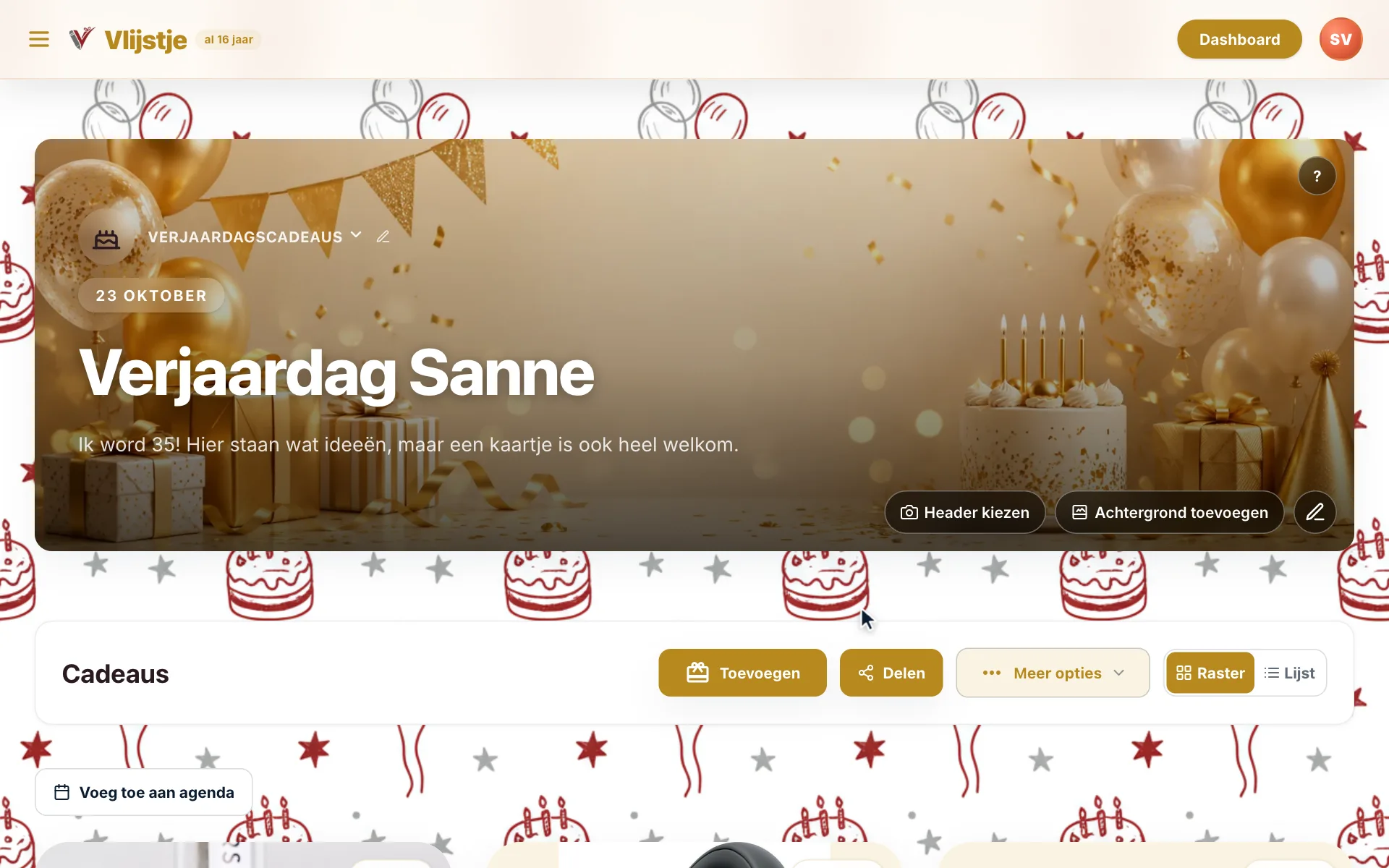
- Open je lijstje en tik onderaan op de ronde +klik bovenaan op Toevoegen.
- Plak de link in het veld Wat wil je graag?
- Wacht even tot de naam, prijs en foto zijn ingevuld, en controleer ze.
- TikKlik op Toevoegen.
Wat Vlijstje voor je invult
Plak je de link in het naamveld, dan zet Vlijstje hem vanzelf in het veld Webshop link (URL). Daaronder verschijnt het blok Gegevens op de productpagina. Eerst staat er "Productpagina bekijken…", na een paar seconden zie je wat er is ingevuld.
- Lege velden worden gevuld: de naam, de prijs, Waar te koop en een foto.
- Had je al iets ingevuld? Dan blijft dat staan. Wat Vlijstje vond, zie je als voorstel, zoals Gevonden titel:, met de knop Overnemen.
- De omschrijving van de webshop komt er niet vanzelf in. Je ziet hem als Omschrijving (suggestie):. Met Overnemen zet je hem in je notitie, met Samenvatten maakt Vlijstje er een korte versie van.
Een verkorte link, of een deellink uit een app, werkt meestal ook. Vlijstje zoekt dan zelf de echte productpagina op.
Als het ophalen niet lukt
Sommige webshops staan niet toe dat Vlijstje hun productpagina leest, of reageren te traag. Je ziet dan bijvoorbeeld:
- "Deze webwinkel staat niet toe om productinfo op te halen."
- "Geen verbinding met de productpagina (time-out of netwerkfout)."
- "Geen extra tekstgegevens herkend op deze pagina. Je kunt titel en prijs zelf invullen."
Geen probleem, de link blijft gewoon bewaard. Je gasten komen via Bekijk cadeau toch in de webshop uit. Doe dan dit:
- Typ de naam zelf in bij Wat wil je graag?
- Vul eventueel de prijs in.
- Staat er geen foto bij, voeg er dan zelf een toe met Foto toevoegen. Zie Foto bij een cadeau.
- TikKlik op Toevoegen.
Hetzelfde product bij een andere winkel
Plak je een link van een webshop waar Vlijstje niet mee samenwerkt? Dan kijkt Vlijstje of precies hetzelfde product ook te koop is bij een winkel waar het wél mee samenwerkt. Is dat zo, dan zie je bovenaan Ook verkrijgbaar bij:, met maximaal 4 winkels. Er staat bijvoorbeeld "Zelfde product goedkoper gevonden bij …" of "Zelfde product bij …", met de prijs. Soms staat erbij dat het product daar niet op voorraad is.
Met Gebruik deze winkel neem je de link, prijs en winkel van die winkel over. Dat hoeft niet: wil je je eigen link houden, tikklik dan gewoon op Toevoegen.
Ook je gasten zien op de pagina van een cadeau soms Ook verkrijgbaar bij: met andere winkels. Is een winkel goedkoper, dan staat daar Goedkoper gevonden: bij.
Veelgestelde vragen
Met welke webshops werkt dit?
Met de meeste webshops die een eigen pagina per product hebben. Blokkeert een webshop het ophalen, vul de gegevens dan zelf in; de link werkt voor je gasten gewoon.
De prijs op mijn lijstje klopt niet meer. Hoe kan dat?
Vlijstje neemt de prijs over op het moment dat je het cadeau toevoegt. Verandert de prijs later in de webshop, dan past Vlijstje hem niet vanzelf aan. Pas hem zelf aan via Bewerken bij het cadeau. Zie Cadeau aanpassen of verwijderen.
Waarom stelt Vlijstje een andere winkel voor?
Omdat hetzelfde product, met dezelfde barcode, daar ook te koop is. Soms is het daar goedkoper. Via links naar winkels ontvangt Vlijstje soms een kleine commissie; dat kost jou en je gasten niets extra. Je hoeft de andere winkel niet te kiezen.
Kan het ook zonder kopiëren en plakken?
Ja. Op je telefoon deel je een product rechtstreeks vanuit de app van een webshop (zie Delen vanuit een app), of je stuurt de link naar Vlijstje via WhatsApp (zie Via WhatsApp of Telegram). Op de computer kan het met de Chrome-extensie.
Bijgewerkt op 2 oktober 2026 Dit artikel als Markdown (voor AI-assistenten)
Verder lezen
- Cadeau toevoegen Open je lijstje en kies onderaan de ronde + (op de computer: Toevoegen). Typ bij Wat wil je graag? wat je wilt, of plak een link uit een webshop, en kies Toevoegen. Alleen de naam is verplicht; prijs, foto, link en notitie zijn extra.
- Foto bij een cadeau Plak je een link uit een webshop, dan zoekt Vlijstje zelf een foto. Zelf een foto toevoegen kan ook: kies in het venster Cadeau toevoegen of bij Bewerken het vak Foto toevoegen, kies een foto, snijd hem bij en kies Opslaan. Sla daarna het cadeau op.
- Delen vanuit een app Tik in de webshop of app op je telefoon op de deelknop en kies Vlijstje. Op een iPhone heb je daarvoor de Vlijstje-app nodig, op Android de app of de geïnstalleerde web-app. Kies het lijstje, controleer de gegevens en tik op Toevoegen aan lijstje (Android: Toevoegen aan lijst).
- Via WhatsApp of Telegram Kies op je overzicht Via WhatsApp of Via Telegram en stuur Vlijstje een bericht. De eerste keer koppel je je account met de link die je terugkrijgt. Stuur daarna een link, foto of naam van een cadeau, kies het lijstje en bevestig met Toevoegen.
Alle onderwerpen
Staat je antwoord er niet bij?
Bekijk de veelgestelde vragen of stuur ons een bericht. We helpen je graag.
Probeer het zelf
Maak gratis je eigen lijstje. Je familie en vrienden hebben geen account of app nodig.
Maak gratis je lijstje