
Hoe kies ik eigen kleuren en een lettertype?
Kort antwoord
Open de Lijstinstellingen en kies bij Thema & soort onder Kleuren een kleurencombinatie, of kies Verras me voor nieuwe combinaties. Onder Lettertype kies je een letter voor de titels van je lijstje. Kies daarna Opslaan om alles te bewaren.
Wil je je lijstje een eigen gezicht geven? Kies dan je eigen kleuren en een lettertype voor de titels. Je kiest uit kant-en-klare combinaties, dus je hoeft zelf niets te ontwerpen.
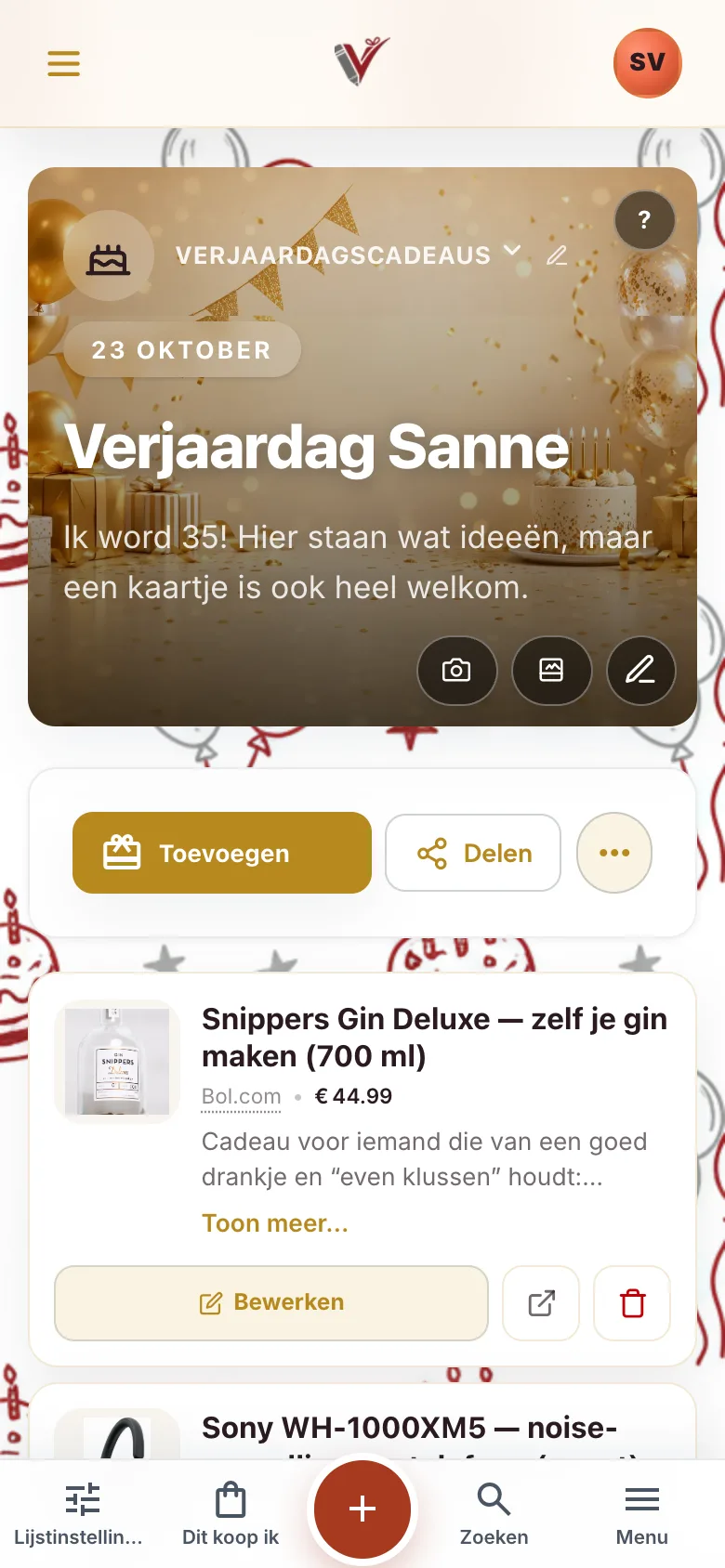
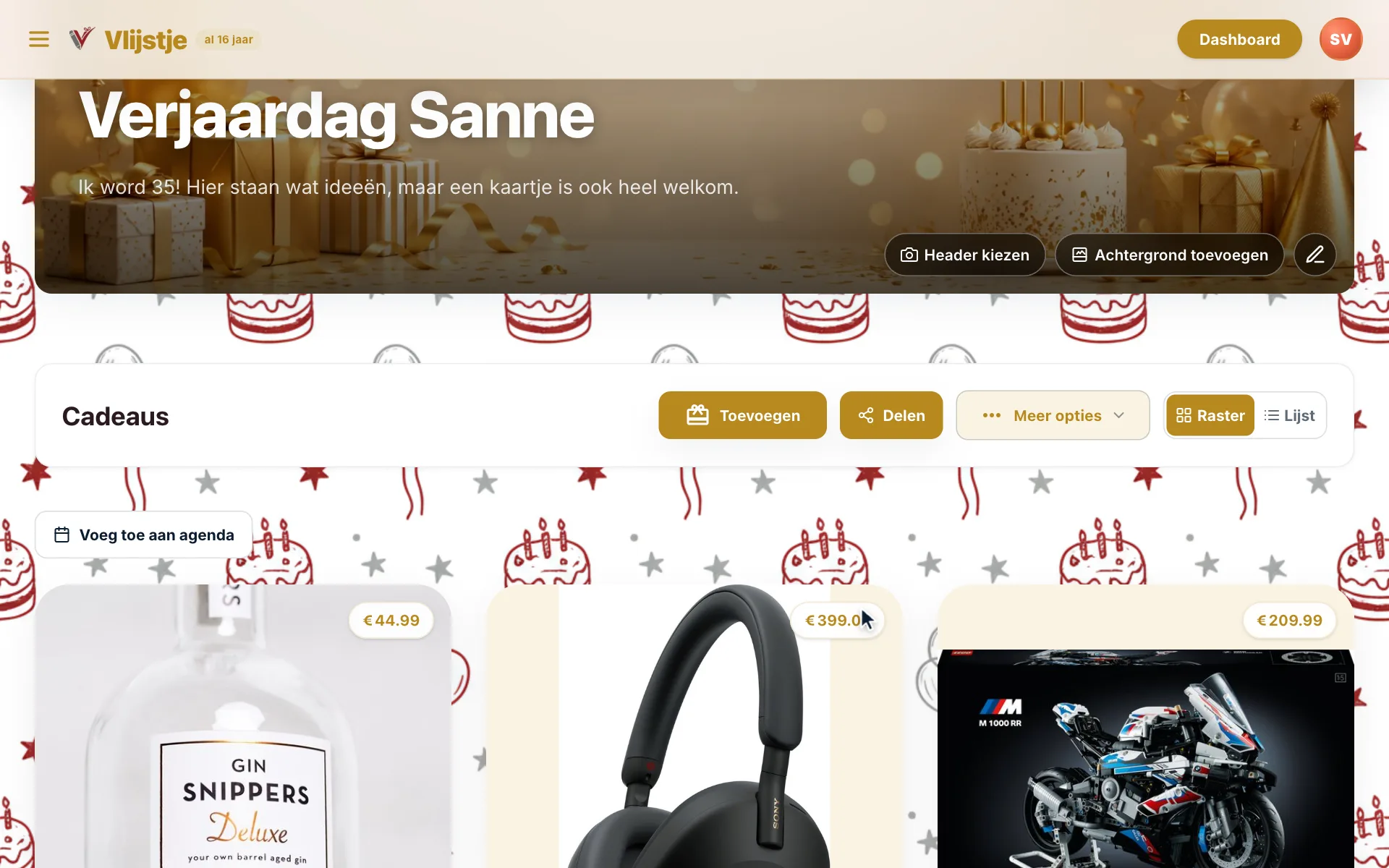
- Open je lijstje en tik onderaan op Lijstinstellingenklik op Meer opties en dan op Lijstinstellingen.
- Scrol naar Kleuren en kies een kleurencombinatie.
- Kies bij Lettertype een lettertype.
- TikKlik op Opslaan.
Bij een verlanglijstje zie je op de computer je keuze meteen op je lijstje, naast het venster met de instellingen. Op de telefoon vult dat venster het hele scherm. Daar zie je het resultaat na Opslaan.
Kleuren
Onder Thema & soort staat Kleuren. Je hebt deze keuzes:
- Thema (standaard): de gewone kleuren van je thema.
- Kant-en-klare paletten: kleurencombinaties met een naam. Met Meer paletten zie je er steeds twaalf extra.
- Verras me: Vlijstje maakt zes nieuwe combinaties voor je. Kies je er een en sla je op, dan heet die combinatie voortaan Eigen palet. Kies nog eens Verras me voor weer andere kleuren.
Tekst en knoppen blijven altijd goed leesbaar. Vlijstje bepaalt zelf welke kleur waarvoor gebruikt wordt. De kleuren gelden alleen voor dit lijstje.
Lettertype
Onder Lettertype zie je de titel van je lijstje in elk lettertype. Zo zie je meteen hoe het wordt. Er zijn 28 lettertypes, van sierlijke schrijfletters tot strakke blokletters. Met Standaard lettertype ga je terug naar de gewone letter.
Het lettertype geldt voor de titels: de naam van je lijstje en de koppen. De rest van de tekst blijft in de gewone letter.
Gasten kunnen boven je lijstje terugschakelen naar Standaard lettertype, bijvoorbeeld als ze een sierletter lastig lezen. Met Eigen lettertype zien ze jouw keuze weer. Hun browser onthoudt wat ze kozen. Voor jou en andere gasten verandert er niets.
Goed om te weten
- Pas na Opslaan zijn je kleuren en lettertype bewaard.
- Terug naar het begin? Kies Thema (standaard) en Standaard lettertype en tikklik op Opslaan.
- Een lijstje met eigen kleuren blijft licht, ook als iemand de donkere modus aan heeft. Zie Donkere modus.
- Je kunt ook een achtergrond kiezen voor de hele pagina. Zie Achtergrond.
- Kleuren en lettertype kiezen kan de eigenaar, en een mede-bewerker met de rol Mede-eigenaar.
Veelgestelde vragen
Hoe krijg ik de oude kleuren terug?
Kies bij Kleuren voor Thema (standaard) en tikklik op Opslaan.
Kan ik zelf kleurcodes invullen?
Nee. Je kiest uit de paletten of laat Vlijstje met Verras me nieuwe combinaties maken.
Mijn gast ziet een ander lettertype dan ik heb gekozen.
Dan heeft je gast boven je lijstje voor Standaard lettertype gekozen. Met Eigen lettertype ziet hij jouw keuze weer.
Wat is het verschil met een thema?
Een thema hoort bij de gelegenheid, zoals Sinterklaas of een babyshower, en bepaalt de standaardkleuren en de header. Met eigen kleuren kies je daar zelf een andere kleurencombinatie overheen. Zie Thema en headerfoto.
Bijgewerkt op 2 oktober 2026 Dit artikel als Markdown (voor AI-assistenten)
Verder lezen
- Thema en headerfoto Het thema kies je met het pijltje naast het label boven je titel, bijvoorbeeld Verjaardagscadeaus of Sinterklaascadeaus. Een headerfoto kies je met Header kiezen in de foto bovenaan je lijstje: een kant-en-klare header of een eigen foto. Kies daarna Opslaan.
- Achtergrond Kies op je lijstje rechtsonder in de headerfoto Achtergrond toevoegen (op de telefoon het knopje met het plaatje), kies een achtergrond en daarna Opslaan. Het kan ook in de Lijstinstellingen bij Pagina-achtergrond. Met Thema (standaard) haal je de achtergrond weer weg.
- Donkere modus Kies in het menu bij Weergave voor Donker: op de telefoon onderaan het Menu in de onderbalk, op de computer achter je profielfoto rechtsboven of achter de drie streepjes linksboven. Met Automatisch volgt Vlijstje je toestel. De keuze geldt per toestel.
- Lijstinstellingen Open je lijstje en tik op je telefoon onderaan op Lijstinstellingen, of klik op de computer op Meer opties en dan op Lijstinstellingen. Bij een verlanglijstje, kinderfeestje of beheerd lijstje opent een paneel over je lijstje, bij andere lijstjes een aparte pagina. Kies Opslaan als je klaar bent.
Alle onderwerpen
Staat je antwoord er niet bij?
Bekijk de veelgestelde vragen of stuur ons een bericht. We helpen je graag.
Probeer het zelf
Maak gratis je eigen lijstje. Je familie en vrienden hebben geen account of app nodig.
Maak gratis je lijstje