
Waar vind ik alles? Het menu en de onderbalk
Kort antwoord
Op je telefoon gebruik je de onderbalk met Lijstjes, Dit koop ik, de plusknop, Zoeken en Menu. Onder Menu vind je onder meer je profiel, Lootjes trekken, Weergave en Uitloggen. Op de computer staat hetzelfde menu achter je profielfoto rechtsboven en achter de drie streepjes linksboven.
Op je telefoon staat onderin een balk met de belangrijkste onderdelen. Op de computer gebruik je het menu bovenaan. Ben je niet ingelogd, dan zie je minder knoppen.
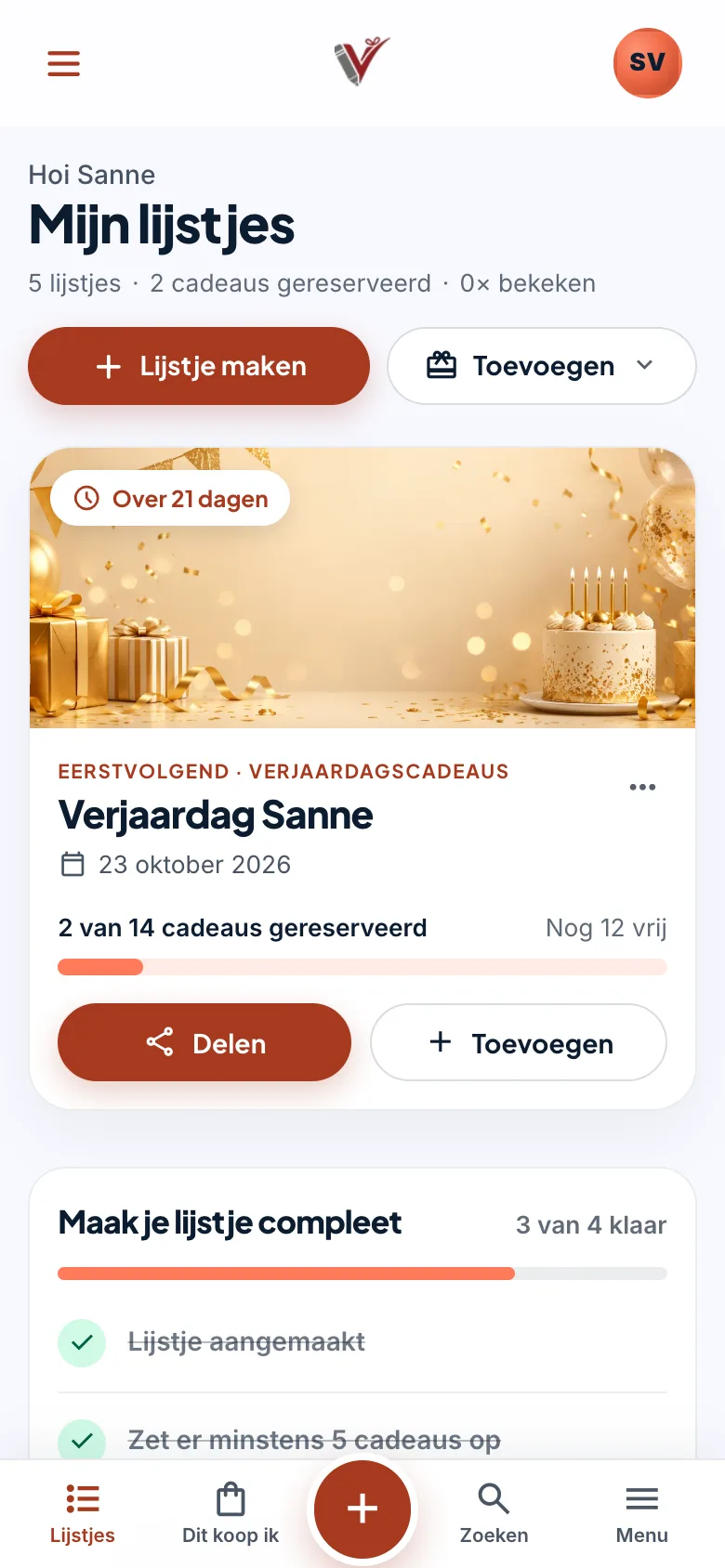
- Tik in de onderbalk op Menu. Je ziet alle onderdelen, zoals Mijn profiel en Lootjes trekken.
- Tik op Sluiten.
- Tik in het midden van de onderbalk op de +. Het venster Wat wil je doen? gaat open.
- Kies onder Nieuw lijstje bijvoorbeeld Verlanglijstje.
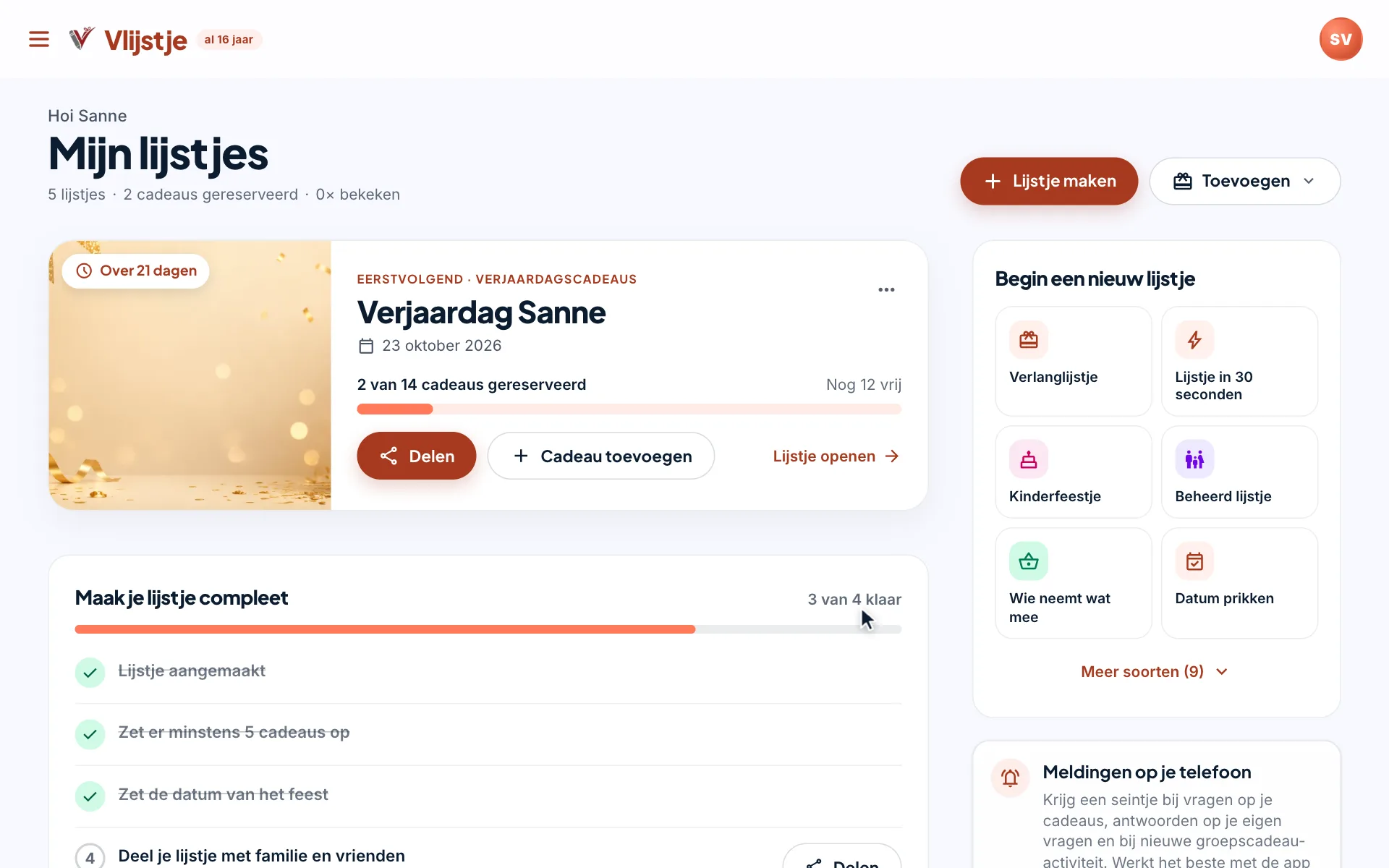
- Klik linksboven op de drie streepjes. Het menu schuift open.
- Kies een onderdeel, bijvoorbeeld Dit koop ik.
- Klik rechtsboven op Dashboard om terug te gaan naar je overzicht.
Op je telefoon: de onderbalk
Ben je ingelogd, dan zie je op je telefoon onderin vijf knoppen:
| Knop | Wat het doet |
|---|---|
| Lijstjes | Naar je overzicht met al je lijstjes. Zie Je overzicht (dashboard). |
| Dit koop ik | Wat jij hebt afgestreept op lijstjes van anderen. Zie Dit koop ik. |
| + | Een cadeau toevoegen of een nieuw lijstje beginnen. |
| Zoeken | De Cadeauzoeker: cadeaus zoeken bij webshops. Zie Cadeauzoeker. |
| Menu | Alle andere onderdelen, zie hieronder. |
Op je eigen lijstje werken twee knoppen anders:
- In plaats van Lijstjes staat er Lijstinstellingen. Daarmee open je de instellingen van dat lijstje. Zie Lijstinstellingen.
- De + voegt meteen iets toe aan dát lijstje, bijvoorbeeld een cadeau. Zie Cadeau toevoegen.
Zie je een rood stipje bij Menu? Dan is er een antwoord op een vraag die jij stelde over een cadeau.
Het menu
Je opent het menu met Menu in de onderbalk, of met je profielfoto (of je initialen) rechtsboven. Daarin staan:
- Mijn profiel: je naam, foto en meldingen. Zie Je profiel.
- Cadeauzoeker.
- Mijn lijstjes: je overzicht.
- Dit koop ik: wat jij afstreepte op lijstjes van anderen.
- Favorieten: lijstjes van anderen die je met het hartje hebt bewaard.
- Mijn vragen: de vragen die jij stelde over cadeaus op lijstjes van anderen, met de antwoorden.
- Lootjes trekken en Datum prikken. Zie Lootjes trekken en Datum prikken.
- Checklists: kant-en-klare checklists om over te nemen. Zie Checklists.
- Cadeau herkennen: een cadeau toevoegen met een foto. Zie Cadeau herkennen (foto).
- Lijst importeren: een lijstje overzetten van een andere site. Zie Lijstje importeren.
- Help: deze uitleg over alles in Vlijstje.
Onderaan kies je bij Weergave voor Licht, Donker of Automatisch (zie Donkere modus) en staat Uitloggen.
Gebruik je een testaccount of afstreepaccount? Dan is het menu korter. Je ziet dan bijvoorbeeld geen profiel en geen lootjes.
De plusknop: Wat wil je doen?
Met de + in de onderbalk open je Wat wil je doen?. Daar kies je:
- Cadeau toevoegen aan: je laatst bijgewerkte cadeaulijstjes. Met Alle lijstjes zie je de rest.
- Via WhatsApp of Via Telegram: cadeaus sturen naar Vlijstje. Zie Via WhatsApp of Telegram.
- Lijstje importeren van een andere site. Zie Lijstje importeren.
- Nieuw lijstje, in drie groepen: Cadeaus, Samen regelen en Voor jezelf. Zie Lijstje maken.
Op de computer
Op de computer is er geen onderbalk.
- Rechtsboven staat je profielfoto. Ga er met je muis op staan, dan klapt het menu open. Klik je erop, dan ga je naar je profiel.
- Op andere pagina's staat daarnaast de knop Dashboard. Die brengt je terug naar je overzicht.
- Linksboven staan drie streepjes. Die openen hetzelfde menu, met daarbij Dashboard en de taalkeuze. Op sommige pagina's, zoals Dit koop ik, staat daar een kruisje (×) om terug te gaan.
- Een nieuw lijstje maak je met Lijstje maken op je overzicht. Een cadeau voeg je snel toe met Toevoegen.
Onderaan elke pagina staan nog meer links, zoals Hoe werkt het?, Chrome-extensie, iPhone-app, Android-app en Contact.
Niet ingelogd
Ben je niet ingelogd, dan staan rechtsboven Inloggen en, op de computer, Maak nu je Vlijstje. Achter de drie streepjes linksboven vind je Begin direct en onder Ontdekken onder meer Lijstje maken, Cadeau-ideeën, Voorbeeldlijstjes, Datum prikken, Hoe werkt het?, Veelgestelde vragen en Contact. Onderaan kies je de Weergave en de taal.
Kreeg je een link naar iemands lijstje? Dan heb je het menu niet nodig. Open de link en streep af wat je koopt. Zie Cadeau afstrepen.
Zoeken
Vlijstje heeft geen zoekfunctie voor de hele site. Zoeken in de onderbalk opent de Cadeauzoeker, om cadeaus te vinden. Je eigen lijstjes zoek je op je overzicht, met Zoek in je lijstjes…. Dat zoekveld zie je vanaf 5 lijstjes.
Veelgestelde vragen
Waar log ik uit?
Op je telefoon: tik op Menu en dan onderaan op Uitloggen. Op de computer: ga met je muis op je profielfoto staan en kies Uitloggen. Let op: met een testaccount kun je na het uitloggen niet meer bij je testlijstje.
Waarom staat er Lijstinstellingen in plaats van Lijstjes?
Je bent op je eigen lijstje. Dan opent die knop de instellingen van dat lijstje. Terug naar je overzicht? Tik op het logo bovenaan, of open het menu en kies Mijn lijstjes.
Waarom zie ik geen onderbalk?
De onderbalk zie je alleen op een telefoon of een smal scherm, en alleen als je bent ingelogd. Op de computer gebruik je het menu bovenaan.
Waar vind ik deze uitleg terug?
Kies in het menu Help. Ben je niet ingelogd, kies dan in het menu linksboven Hoe werkt het?. Je kunt ook direct naar vlijstje.nl/help gaan.
Bijgewerkt op 2 oktober 2026 Dit artikel als Markdown (voor AI-assistenten)
Verder lezen
- Je overzicht (dashboard) Je overzicht (dashboard) is de pagina Mijn lijstjes: je komt er na het inloggen, via Lijstjes in de onderbalk of via Dashboard rechtsboven. Bovenaan staat je eerstvolgende lijstje, daaronder al je lijstjes. Via de drie puntjes bij een lijstje kun je het delen, bewerken of verwijderen.
- Lijstje maken Ga naar je overzicht, kies Lijstje maken en kies de soort lijstje (bij een verlanglijstje ook de gelegenheid) en daarna Volgende. Geef je lijstje een titel, kies wie het mag zien en kies Voeg je eerste cadeau toe. Uiterlijk en extra opties stel je later in.
- Donkere modus Kies in het menu bij Weergave voor Donker: op de telefoon onderaan het Menu in de onderbalk, op de computer achter je profielfoto rechtsboven of achter de drie streepjes linksboven. Met Automatisch volgt Vlijstje je toestel. De keuze geldt per toestel.
- Inloggen Kies rechtsboven Inloggen en log in op dezelfde manier als waarmee je je account hebt gemaakt: met Google, Apple, Facebook of met je e-mailadres en wachtwoord. Daarna blijf je op dat toestel ingelogd tot je uitlogt. Op vlijstje.be log je apart in, met hetzelfde account.
Alle onderwerpen
Staat je antwoord er niet bij?
Bekijk de veelgestelde vragen of stuur ons een bericht. We helpen je graag.
Probeer het zelf
Maak gratis je eigen lijstje. Je familie en vrienden hebben geen account of app nodig.
Maak gratis je lijstje