
Hoe pas ik een cadeau aan of verwijder ik het?
Kort antwoord
Open je lijstje, kies bij het cadeau Bewerken, pas aan wat je wilt en kies Opslaan. Met Verwijderen (op je telefoon het prullenbakje) haal je een cadeau weg. Ook een gereserveerd cadeau kun je aanpassen of verwijderen; wie het afstreepte, krijgt dan meestal een bericht.
Is de prijs veranderd, wil je een andere kleur of staat er een tikfout in de naam? Dan pas je het cadeau aan, zonder het opnieuw toe te voegen. Heb je iets niet meer nodig, dan haal je het van je lijstje.
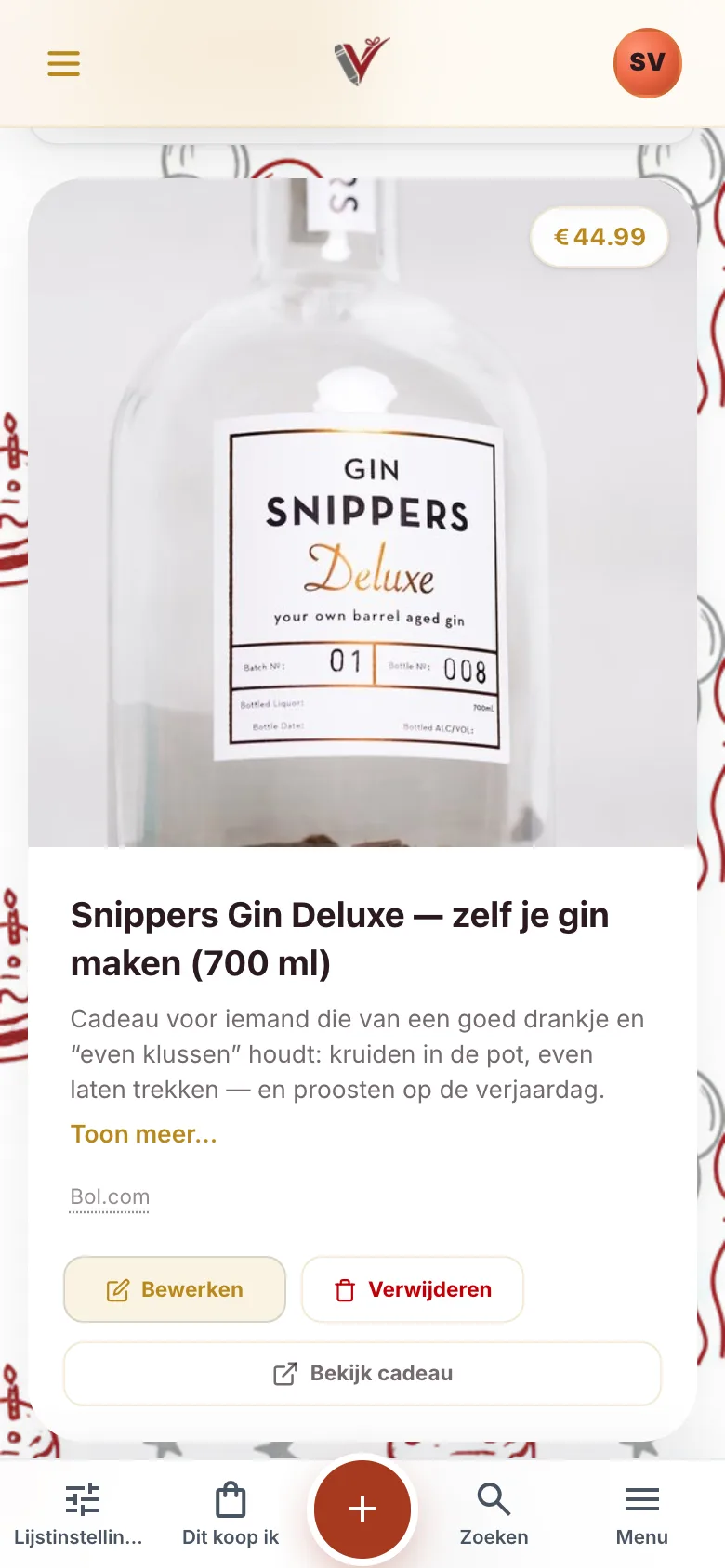
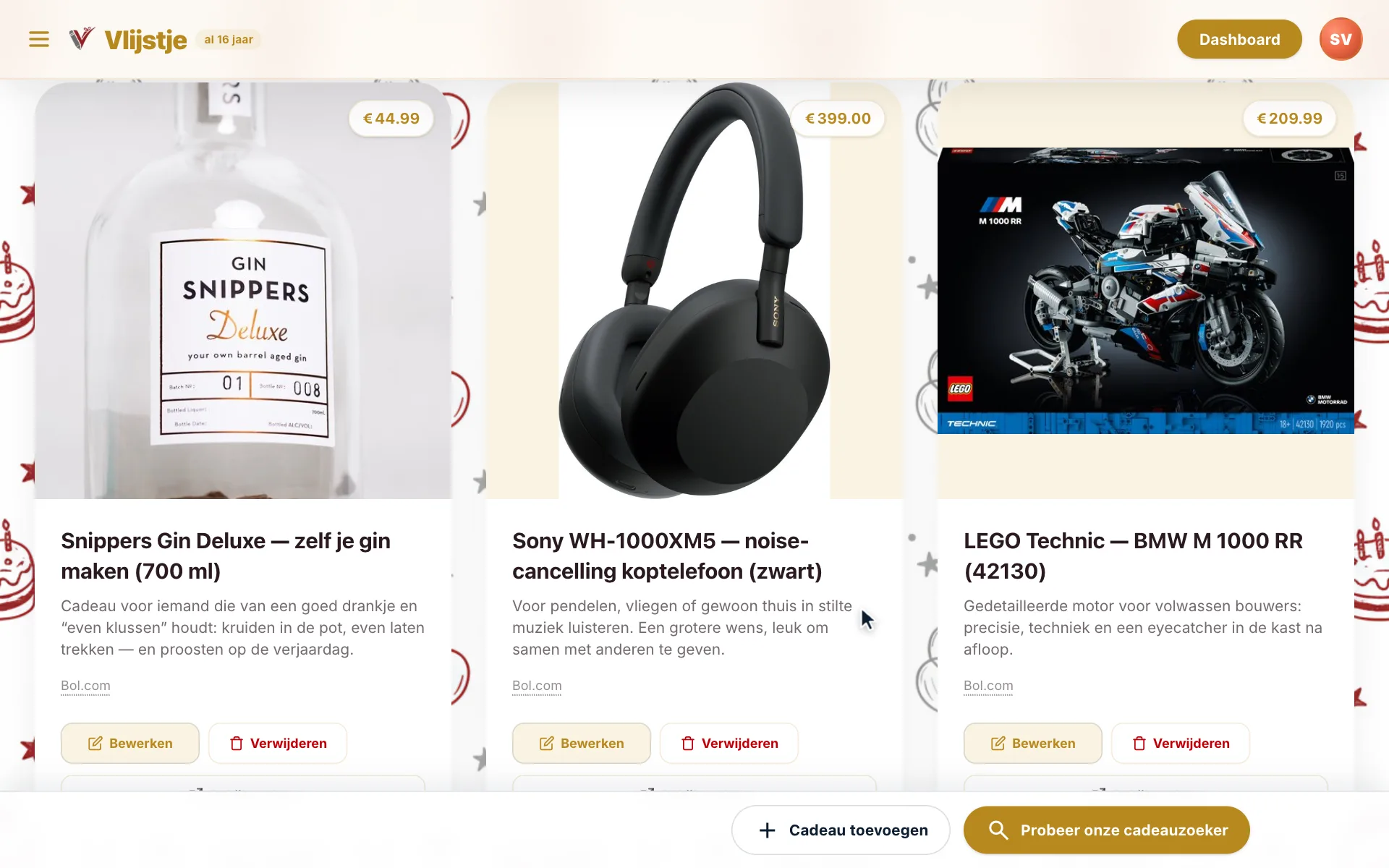
- Open je lijstje en tikklik bij het cadeau op Bewerken.
- Pas aan wat je wilt, bijvoorbeeld de Prijs.
- TikKlik op Opslaan.
Wat je kunt aanpassen
Het venster Cadeau bewerken is hetzelfde venster als bij het toevoegen. Je kunt alles veranderen: de naam, de Prijs, het Aantal, de Webshop link (URL) en de foto. Onder Meer opties vind je de Notitie (bijvoorbeeld voor maat of kleur), Waar te koop, de Categorie en de Lijstopties. Bij bewerken staat Meer opties al open.
Na Opslaan zie je "Cadeau bijgewerkt." Het cadeau op je lijstje verandert meteen mee.
- Een andere foto kiezen: zie Foto bij een cadeau.
- Afstrepen, samen kopen of tweedehands aan- of uitzetten: zie Opties per cadeau.
- Staat hetzelfde cadeau ook op een ander lijstje van je, via Van ander lijstje? Dan zie je je wijziging op al die lijstjes terug.
Op een beheerd lijstje opent Bewerken een aparte pagina Cadeau bewerken. Een wie-neemt-wat-mee-lijst, checklist en boodschappenlijst werken net iets anders; zie Wie neemt wat mee, Checklist en Boodschappenlijst.
Een cadeau verwijderen
- TikKlik bij het cadeau op het prullenbakje naast BewerkenVerwijderen.
- Kies bij Waarom verwijder je dit cadeau? een reden: Niet langer nodig, Zelf gekocht, Cadeau gehad of Geen reden.
- TikKlik op Verwijderen.
Het cadeau verdwijnt meteen van je lijstje en je ziet "Cadeau verwijderd."
Heb je hetzelfde cadeau met Van ander lijstje aan meer lijstjes gekoppeld? Dan kies je eerst:
- Alleen van dit lijstje halen: het cadeau blijft op je andere lijstjes staan, met de reserveringen en vragen.
- Van alle lijstjes verwijderen: het cadeau verdwijnt overal, ook de reserveringen en vragen.
Een cadeau dat al gereserveerd is
Ook een cadeau dat iemand al heeft afgestreept, kun je nog aanpassen of verwijderen. Vlijstje laat de gast dat dan weten:
- Aanpassen: verander je de naam, notitie, prijs, link, foto of het aantal, dan krijgt de gast het bericht "Cadeau bewerkt", met de vraag of de reservering nog klopt. Verander je alleen een lijstoptie of de categorie, dan krijgt niemand bericht.
- Verwijderen: de gast krijgt een bericht dat het cadeau van je lijstje af is, met de reden die je koos. Bij Zelf gekocht of Cadeau gehad weet hij meteen dat hij het niet meer hoeft te kopen.
Deze berichten komen per e-mail of als pushmelding, en alleen zolang de datum van je lijstje nog niet voorbij is. Wie meedoet aan een groepscadeau voor dit cadeau, krijgt hetzelfde bericht. Wie afstreepte met alleen een naam, zonder echt account, krijgt geen bericht.
Je ziet zelf standaard niet of een cadeau gereserveerd is. Zo blijft het een verrassing. Zie De verrassing bewaren.
Veelgestelde vragen
Kan ik een cadeau aanpassen dat al is afgestreept?
Ja. De reservering blijft gewoon staan. Verander je iets belangrijks, zoals de prijs of de link, dan krijgt de gast een bericht om te kijken of het nog klopt.
Kan ik een reservering van iemand anders weghalen?
Nee, dat kan alleen de gast zelf. Verwijder je het cadeau, dan verdwijnt de reservering wel. De gast krijgt daar dan een bericht van.
Kan ik een cadeau naar een ander lijstje verplaatsen?
Daar is geen aparte knop voor. Open je andere lijstje, tik op de drie puntjesklik op Meer opties, kies Van ander lijstje en kies het cadeau. Verwijder het daarna op het oude lijstje met Alleen van dit lijstje halen. Het blijft hetzelfde cadeau, dus reserveringen gaan mee. Zie Cadeau van ander lijstje.
Waarom zie ik geen knop Bewerken?
Dan ben je niet ingelogd, je bent geen eigenaar of mede-bewerker van dit lijstje, of je kijkt in de bezoekersweergave (zie Bekijk als bezoeker). Een mede-bewerker met de rol Aanvuller kan alleen cadeaus aanpassen die hij zelf toevoegde. Zie Samen beheren (mede-bewerkers).
Zie ik of iemand het cadeau al had gereserveerd?
Standaard niet. Heb je Afgestreepte cadeaus zelf zien aan staan, dan meldt het venster wel dat het cadeau gereserveerd is en dat de gast bericht krijgt.
Bijgewerkt op 2 oktober 2026 Dit artikel als Markdown (voor AI-assistenten)
Verder lezen
- Opties per cadeau Per cadeau kies je het Aantal, en onder Meer opties bij Lijstopties vier schakelaars: Afstrepen mogelijk, Samen kopen mogelijk, Dit is een cadeaubon en Mag ook tweedehands. Zo bepaal je of gasten een cadeau kunnen afstrepen, samen kunnen kopen of tweedehands mogen zoeken.
- Foto bij een cadeau Plak je een link uit een webshop, dan zoekt Vlijstje zelf een foto. Zelf een foto toevoegen kan ook: kies in het venster Cadeau toevoegen of bij Bewerken het vak Foto toevoegen, kies een foto, snijd hem bij en kies Opslaan. Sla daarna het cadeau op.
- Cadeau van ander lijstje Open het lijstje waar het cadeau bij moet, kies Meer opties (de drie puntjes) en dan Van ander lijstje, en kies het cadeau. Het staat dan op beide lijstjes. Het blijft één cadeau: een aanpassing of reservering geldt op elk lijstje waar het op staat.
- De verrassing bewaren Standaard niet: je ziet niet welke cadeaus zijn afgestreept en ook niet door wie. Wil je wel weten wát er gereserveerd is, zet dan Afgestreepte cadeaus zelf zien aan. Wie iets reserveerde, zie je pas na de datum van je feest in het bedankjesoverzicht.
Alle onderwerpen
Staat je antwoord er niet bij?
Bekijk de veelgestelde vragen of stuur ons een bericht. We helpen je graag.
Probeer het zelf
Maak gratis je eigen lijstje. Je familie en vrienden hebben geen account of app nodig.
Maak gratis je lijstje